啟動 Windows Defender 卻跳出「應用程式初始化失敗 0x800106BA」?這通常是服務未啟動或元件損毀所致。本文提供兩套標準修復流程,從服務設定到完整重新安裝,讓內建防毒重獲新生。
Win7 內建疑難排解可自動偵測並修復 Defender 問題:
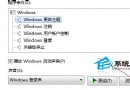
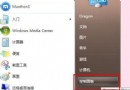
控制台 → 系統與安全性 → 疑難排解 → 系統與安全性 → 「Windows Defender」→ 依嚮導操作。
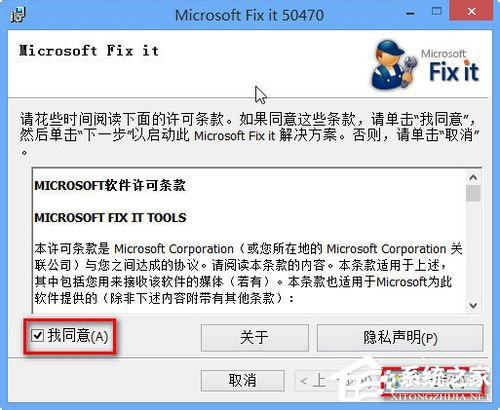
Win+R → services.msc → 找到 Windows Defender 服務 → 右鍵「內容」 → 啟動類型改為「自動」 → 「套用」 → 「啟動」 → 確定。
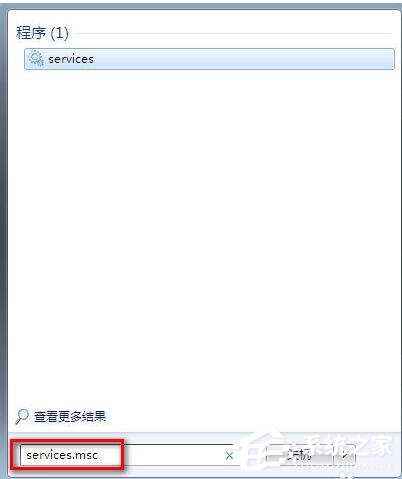
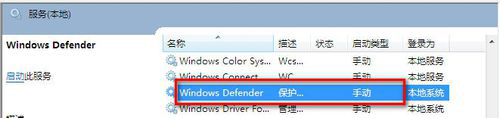
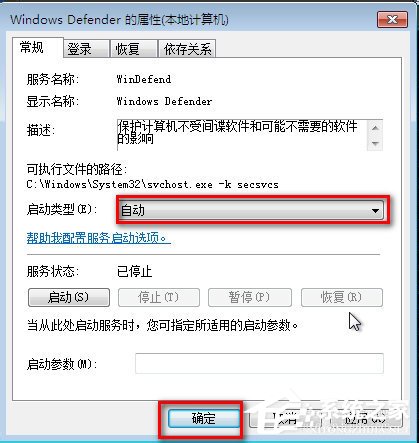
appwiz.cpl 開啟「程式與功能」替代指令法(管理員 CMD):
dism /online /disable-feature /featurename:Windows-Defender
shutdown /r /t 0
dism /online /enable-feature /featurename:Windows-Defendersfc /scannow 修復HKEY_LOCAL_MACHINE\SOFTWARE\Microsoft\Windows Defender 後重裝(需備份)gpedit.msc → 電腦設定 → 系統管理範本 → Windows 元件 → Windows Defender → 「關閉 Windows Defender」是否為「未設定」完成修復後,開啟 Defender 執行「完整掃描」,確保即時防護正常運作。建議搭配 Windows Update 保持病毒定義最新。