Windows XP Windows 7 Windows 2003 Windows Vista Windows 綜合教學 Linux 系統教學
Windows 10 Windows 8 Windows 2008 Windows NT Windows Server 電腦軟體教學

Windows 7 硬碟自動關閉太吵?電源選項一鍵設為「從不」

編輯:Win7 系統應用技巧

雙硬碟系統下,副硬碟頻繁停轉/啟動發出「咔噠」聲響,嚴重影響夜間安寧。Windows 7 預設 20 分鐘無存取即關閉硬碟,本文教您透過電源選項將關閉時間設為「從不」,徹底消除噪音干擾,同步適用 Vista。
操作步驟

  1. 控制台 → 「硬體與音效」→「電源選項」。
  2. 當前方案右側點選「變更方案設定」。
  3. 點選「變更進階電源設定」。
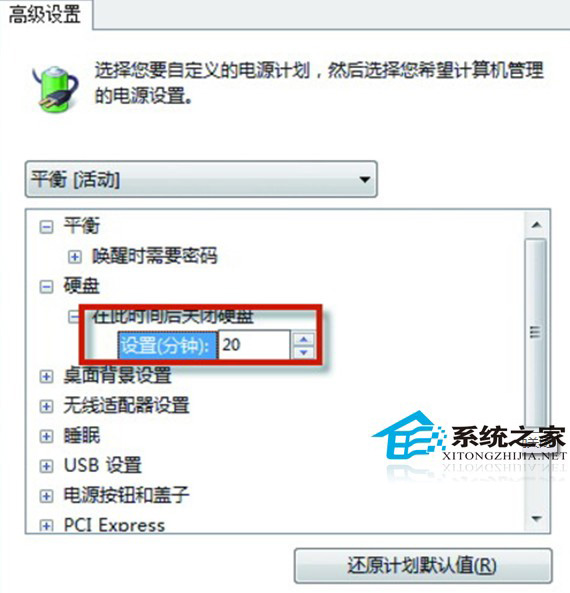
  4. 展開「硬碟」→「關閉硬碟後」→ 將「設定 (分鐘)」改為 0(代表「從不」)。
  5. 套用 → 確定。
電源選項關閉硬碟設為從不
▲ 進階電源設定:硬碟關閉時間設為 0(從不)

原理與影響分析

  • 原理:Windows 電源管理偵測硬碟閒置超過設定時間,發送 ATA Standby Immediate 指令讓硬碟停轉;再次存取時發送 Spin-up 指令喚醒。
  • 頻繁停轉/啟動的代價:
    ▸ 機械磨損:啟停瞬間電流衝擊、軸承磨損,長期可能縮短壽命。
    ▸ 噪音干擾:停轉「嗡」聲、啟動「咔噠」聲,夜間明顯。
    ▸ 延遲體驗:喚醒需 3-8 秒,存取副硬碟檔案時卡頓。
  • 設為「從不」的代價:
    ▸ 功耗增加:3.5 吋硬碟待機約 3-5W,全年約 26-44 kWh(約 NT$ 70-120)。
    ▸ 發熱微增:機箱散熱正常下可忽略。

進階:針對特定硬碟設定(註冊表法)

若僅想讓副硬碟不關閉,系統碟保持省電:

  1. regedit 定位:HKEY_LOCAL_MACHINE\SYSTEM\CurrentControlSet\Control\Power\User\PowerSchemes
  2. 各方案 GUID 下 DISK_SUBGROUP → DISK_IDLE_TIMEOUT 分別設定 AC/DC 值(秒)。
  3. 或使用 powercfg 命令:
    powercfg -setdcvalueindex SUB_DISK DISK_IDLE_TIMEOUT 0
    powercfg -setactive
💡 一般家用桌機建議直接全域設為「從不」,省去複雜設定,噪音消失、存取零等待,電費增加極微。

適用於 Vista 的同步操作

Vista 電源選項介面與 Windows 7 幾乎相同,同樣路徑設定即可生效。

小結

一行設定、永久靜音:將「關閉硬碟後」設為 0 分鐘(從不),副硬碟不再頻繁啟停,夜晚不再被「咔噠」聲吵醒,檔案存取零等待。若在意電費,一年多付出一兩百元,換來的是安寧與流暢——這筆帳,划算得很。

Copyright © Windows教程網 All Rights Reserved