Windows XP Windows 7 Windows 2003 Windows Vista Windows 綜合教學 Linux 系統教學
Windows 10 Windows 8 Windows 2008 Windows NT Windows Server 電腦軟體教學

Win7 安裝 USB 無線網卡完整教學:從驅動安裝到裝置管理員驗證

編輯:Win7 系統應用技巧

讓傳統桌上型電腦擁有 Wi-Fi 能力,USB 無線網卡是最便捷方案。本文詳細記錄從插入裝置、自動/手動安裝驅動,到裝置管理員驗證的完整流程,並針對常見「無法識別」問題提供解決方案。
硬體連接與自動安裝

1. 實體安裝

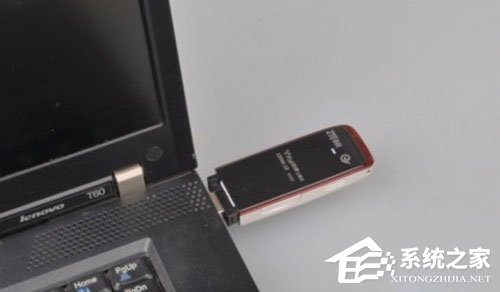
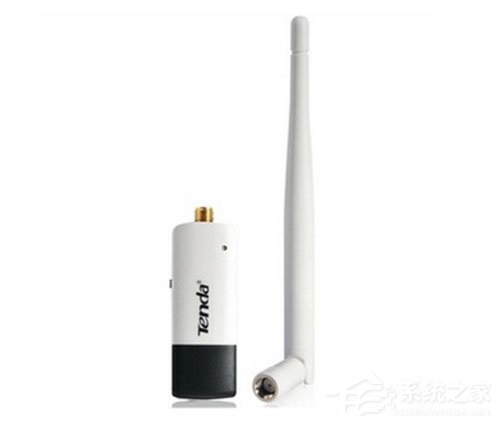
  • USB 型:直接插入 USB 介面(建議使用機箱後方主板直連埠,供電穩定)
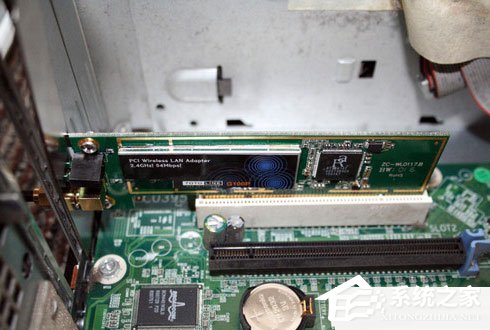
  • PCIe 型:關機開機殼,插入 PCIe x1 插槽,固定螺絲
USB無線網卡實物
USB插入示意
PCIe插槽安裝

2. 觀察系統反應

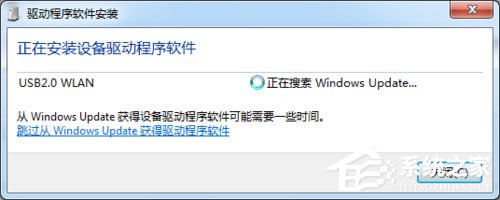
插入後,工作列右下角會彈出「正在識別並安裝裝置驅動程式」提示。點擊該圖示可開啟「驅動程式軟體安裝」視窗監控進度。
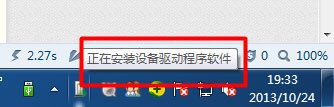
驅動安裝提示
驅動安裝視窗

手動安裝驅動(自動失效時)

3. 使用隨附光碟

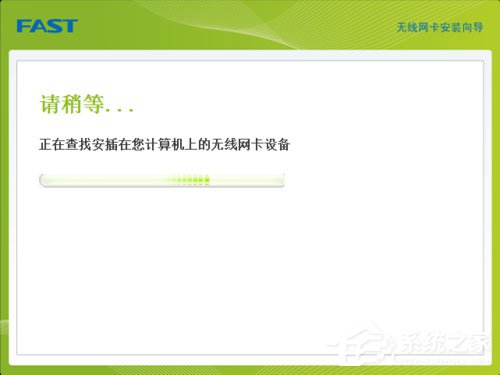
將驅動光碟放入光碟機 → 雙擊光碟機代號 → 執行安裝程式(通常為 `Setup.exe` 或 `Autorun.exe`) → 選擇「自動安裝」。
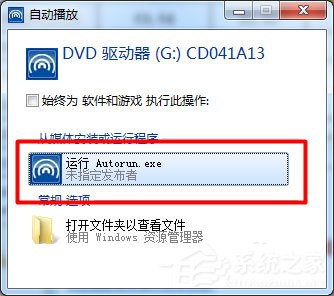
光碟安裝介面
自動安裝按鈕

4. 遵循安裝精靈

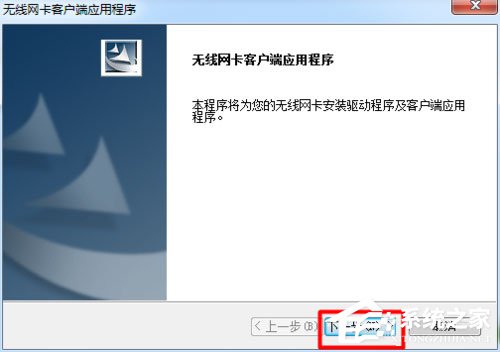
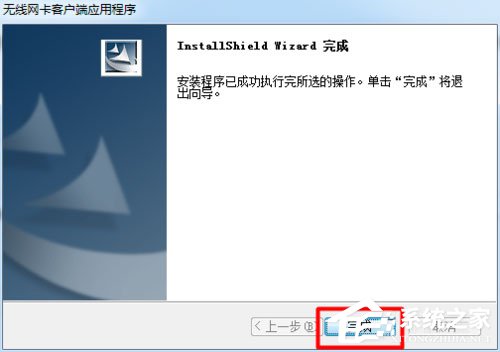
連續點擊「下一步」接受授權條款、選擇安裝路徑、啟動選項。過程中若出現「無法驗證驅動程式發布者」視窗,選擇「仍然安裝此驅動程式軟體」。
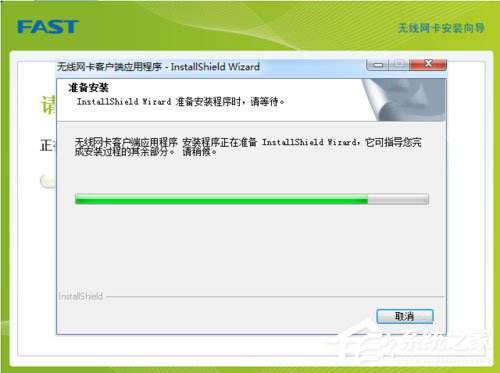
安裝精靈步驟1
安裝精靈步驟2
安裝精靈步驟3
驅動簽名警告

驗證安裝成果

5. 裝置管理員確認

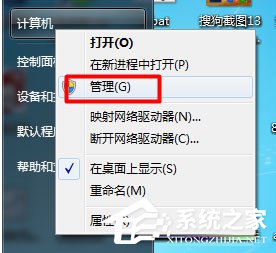
右鍵「電腦」→「管理」→「裝置管理員」→ 展開「網路介面卡」→ 確認裝置名稱出現且無黃色驚嘆號(如 `Realtek 8812AU Wireless LAN 802.11ac USB NIC`)。
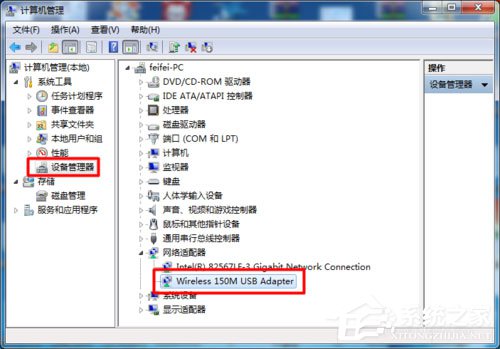
電腦管理入口
裝置管理員驗證

常見問題排查

  • 裝置管理員顯示「未知裝置」:至廠商官網下載最新驅動(依晶片組搜尋:RTL8812AU、MT7601U 等)
  • USB 3.0 埠無法識別:Win7 原生不支援 USB 3.0,需先安裝主機板 USB 3.0 驅動
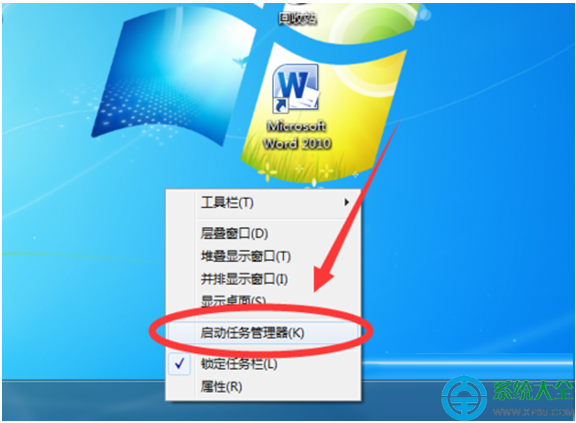
  • 頻繁斷線:電源管理 → 裝置管理員 → 網路卡屬性 → 電源管理 → 取消「允許電腦關閉此裝置以節省電源」
  • 速度慢:確認路由器頻段(2.4G/5G)、頻道寬度(20/40/80MHz)、天線方向

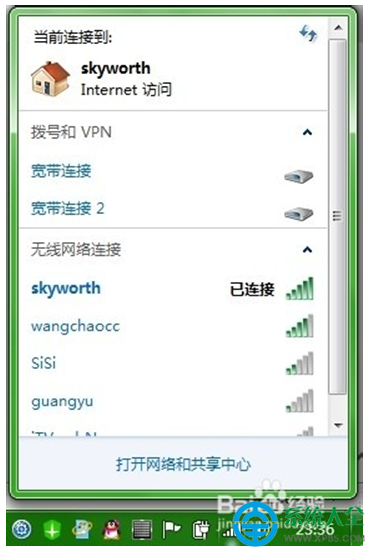
完成上述步驟,您的桌機即可享受無線網路自由。建議定期檢查驅動更新,維持最佳相容效能。

Copyright © Windows教程網 All Rights Reserved