Win7 預設停用 Guest 帳號,需透過「電腦管理」啟用以提供臨時受限存取權限。
操作步驟
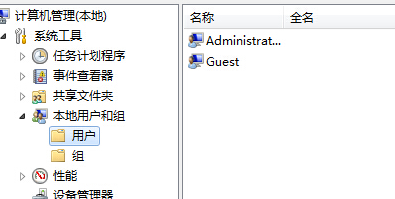
- 桌面/開始功能表右鍵點擊 **「電腦」/「此電腦」** → 選擇 「管理」。
- 左側樹狀結構依序展開:**「系統工具」→「本機使用者與群組」→「使用者」**。
- 右側清單找到 **Guest** → 右鍵點擊 → 選擇 「內容」。
- 在「一般」標籤下,**取消勾選「帳號已停用」** → 點擊「套用」→「確定」。
- Guest 帳號圖示不再顯示紅色箭頭,即表示已啟用。
Guest 帳號特性與安全建議
- **權限極低**:僅能執行基本應用、存取公開共用資料夾,**無法安裝軟體、修改系統設定、存取其他使用者私有檔案**。
- **無密碼登入**:預設無密碼,建議啟用後立即設定簡易密碼 (右鍵 Guest → 「設定密碼」)。
- **適用場景**:臨時借用電腦上網、查閱資料、運行特定公開應用。
- **不使用時請停用**:減少攻擊面,「內容」→ 勾選「帳號已停用」。
替代方案:建立標準使用者帳號 (更安全)
「控制台」→「使用者帳號」→「管理其他帳號」→「建立新帳號」→ 選擇「標準使用者」,可自訂密碼、家長控制、應用限制,比 Guest 更彈性安全。