Windows XP Windows 7 Windows 2003 Windows Vista Windows 綜合教學 Linux 系統教學
Windows 10 Windows 8 Windows 2008 Windows NT Windows Server 電腦軟體教學

Win7 找不到「區域連線」?三步驟開啟、啟用停用、建立桌面捷徑全攻略

編輯:Win7 系統應用技巧

Win7 將 XP 時代的「區域連線」改名為「區域連線*數字*」或直接顯示為「乙太網路」,且停用後不在「網路和共用中心」主畫面顯示,導致許多用戶找不到。本文教您快速定位、啟用停用、建立桌面捷徑一勞永逸。

一、開啟「網路連線」視窗(核心入口)

任選一法:

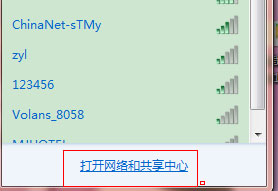
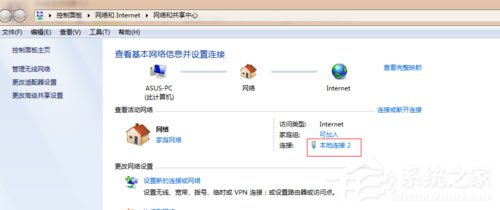
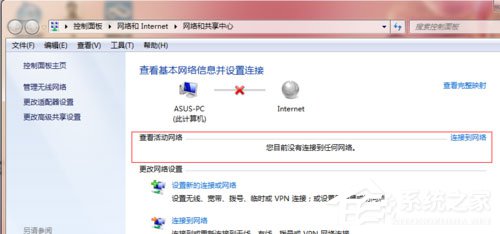
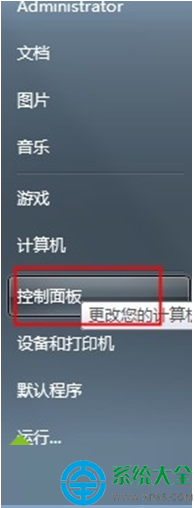
  • 右鍵工作列網路圖示 → 開啟網路和共用中心 → 左側 變更介面卡設定。
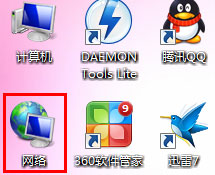
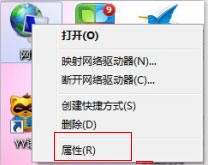
  • 桌面「網路」右鍵 → 內容 → 左側 變更介面卡設定。
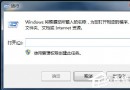
  • Win+R 輸入 ncpa.cpl 直達。

二、啟用/停用區域連線

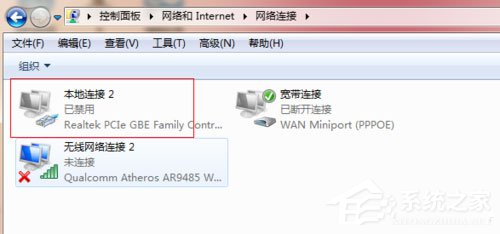
  1. 在「網路連線」視窗,找到 區域連線(或「乙太網路」)。
  2. 停用:右鍵 → 停用(圖示變灰)。
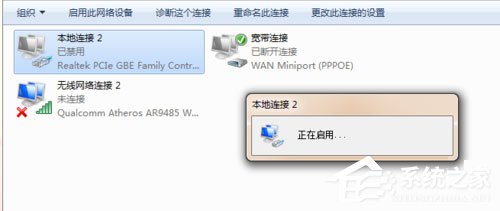
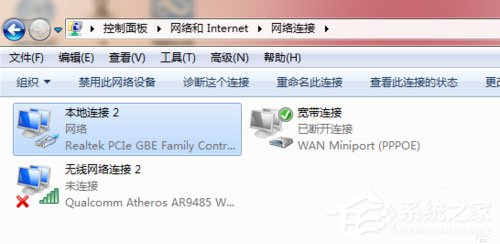
  3. 啟用:右鍵 → 啟用(圖示恢復彩色)。

三、建立桌面捷徑(一勞永逸)

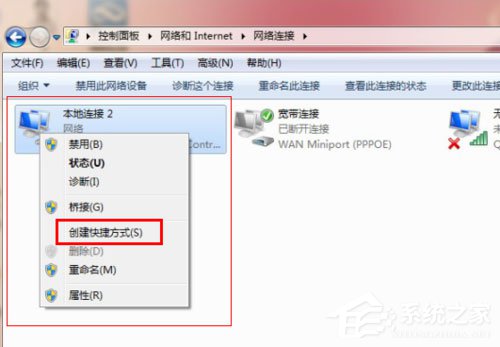
  1. 在「網路連線」視窗,右鍵「區域連線」 → 建立捷徑。
  2. 系統提示「無法在這裡建立捷徑,是否放在桌面?」選 是。
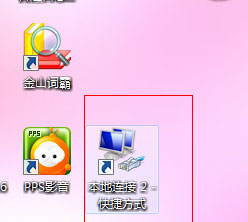
  3. 桌面出現「區域連線 - 捷徑」,雙擊直接開啟狀態視窗,右鍵可快速啟用/停用。

💡 快速指令表

動作指令/路徑
開啟網路連線ncpa.cpl
開啟網路和共用中心control.exe /name Microsoft.NetworkAndSharingCenter
啟用介面卡PowerShell: Enable-NetAdapter -Name "乙太網路"
停用介面卡PowerShell: Disable-NetAdapter -Name "乙太網路" -Confirm:$false

掌握 ncpa.cpl 與桌面捷徑,Win7 網路連線管理不再迷路。

Copyright © Windows教程網 All Rights Reserved