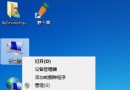
軟體圖示雙擊打不開、右鍵選單沒「開啟」選項、或跳出「找不到程式」錯誤。別急著重灌,先按以下四大方向排查。
360/騰訊管家的「系統優化」、「右鍵菜單管理」可能誤將 .exe 關聯移除或封鎖。
修復: 開啟安全軟體 → 「優化記錄」/「右鍵菜單管理」 → 找到被禁用/刪除的項目 → 「恢復」/「重新關聯」。
註冊表 HKEY_CLASSES_ROOT\.exe、HKEY_CLASSES_ROOT\exefile\shell\open\command 數值被惡意軟體/優化工具篡改。
修復: 下載 Microsoft 官方「Fix it」修復工具,或手動匯入正確註冊表檔(網路搜尋 exe association fix reg),重開機生效。
程式檔案遺失、VC++/DirectX/.NET Framework 運行庫缺失。
修復: 重新安裝該軟體;安裝「Visual C++ Redistributable 合集」、「DirectX 修復工具」、「.NET Framework 4.8/6.0/7.0/8.0」。
舊軟體在新版 Windows 跑不動、或需管理員權限。
修復: 右鍵執行檔 → 「內容」→「相容性」→ 勾選「以相容模式執行」(選 Win 7/8)→ 勾選「以系統管理員身分執行」→ 套用。
以上無效 → 管理員 CMD 執行 sfc /scannow、DISM /Online /Cleanup-Image /RestoreHealth → 仍無解 → 備份資料重灌系統。
養成「單一防毒、不濫用優化工具、定期備份」習慣,能避開 90% 此類問題。