原理說明
Windows 7 對 USB 大容量儲存裝置預設採用「優化快速移除」模式 (關閉寫入快取),資料直接寫入實體媒體,安全但速度較慢。啟用「優化效能」模式會使用系統記憶體作為寫入快取,大幅提升大量小檔案傳輸與隨身碟上直接執行程式的回應速度。
設定步驟
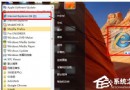
- 右鍵「電腦」/「這台電腦」 → 選擇「管理」 → 左側選擇「裝置管理員」。
- 展開「磁碟機」,找到你的 USB 隨身碟/外接硬碟 (通常標示為 USB Mass Storage Device 或廠牌型號)。
- 右鍵點選該裝置 → 選擇「屬性」 → 切換到「原則」索引標籤。
- 選擇 「優化效能 (Optimize for performance)」 (啟用寫入快取)。
- 點選「確定」,重新啟動電腦 生效。
重要注意事項
- 移除前必須「安全移除硬體」 (工作列通知區域 → 安全移除圖示 → 選擇裝置 → 等待提示可安全移除),否則快取資料未寫入會導致資料遺失或檔案系統損毀。
- 此設定儲存在電腦端,非隨身碟本身。插到其他電腦需重新設定。
- 對大型單一檔案連續寫入 (如寫入 8GB 影片) 提升有限,主要改善隨機小檔案與應用程式存取效能。
適用建議
- ✅ 經常在隨身碟上執行可攜版軟體
- ✅ 大量小檔案 (程式碼、文件、圖片) 讀寫
- ✅ 固定使用的外接硬碟
- ❌ 經常在不同電腦間插拔、不習慣安全移除的使用者