問題原因
USB 隨身碟預設格式為 FAT32,單一檔案無法超過 4GB。若不想格式化為 NTFS (為相容舊裝置),可使用壓縮軟體分卷壓縮。
操作步驟 (以 WinRAR/7-Zip/360壓縮 為例)
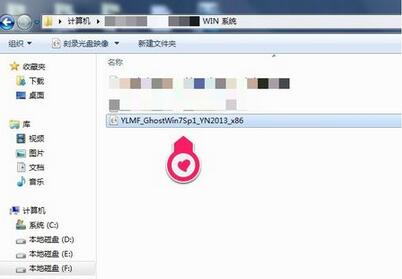
- 右鍵點選大檔案 → 選擇「加入壓縮檔」。
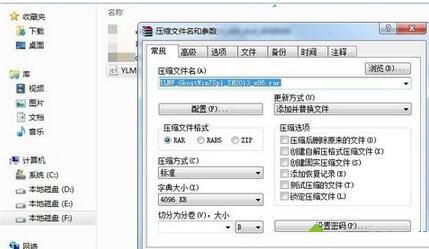
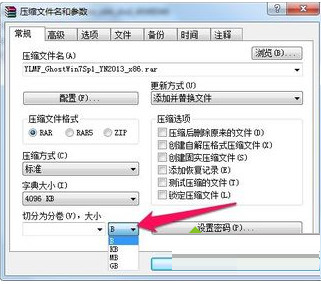
- 在壓縮設定視窗中,找到「分割成多卷大小」 (或「切分大小」) 選項。
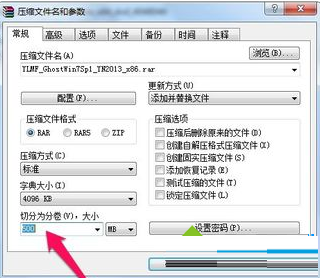
- 設定單卷大小,例如 500MB (需小於 4GB),單位選 MB。
- 點選「確定」開始壓縮。
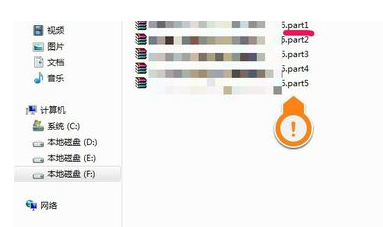
- 壓縮完成後,會產生多個分卷檔 (如
filename.part1.rar, .part2.rar...),每個皆小於 4GB,可正常複製到 FAT32 隨身碟。
還原方法
將所有分卷檔複製到同一資料夾,右鍵點選 .part1.rar → 選擇「解壓縮到目前資料夾」,即可自動合併還原完整檔案。
適用場景
- 隨身碟須保持 FAT32 相容舊設備 (車載、電視、XP 系統)
- 需透過郵件/網盤傳輸大檔案 (單檔限制)
- 備份大型映像檔、遊戲安裝包至多顆隨身碟