常見原因與解決方案
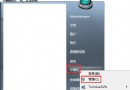
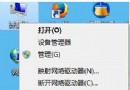
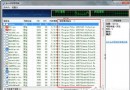
1. 手動啟用顯示切換服務
確認 C:\Windows\System32\DisplaySwitch.exe 存在。若缺失,需從同版本系統複製或修復系統檔案 (sfc /scannow)。
2. 使用快速鍵切換顯示模式
- Fn + F3 (或 F4/F5/F8,視筆電品牌而定,通常鍵帽有螢幕圖示)
- Win + P → 選擇「複製」或「延伸」模式
3. 更新/重裝顯示卡驅動程式
前往筆電官網或顯示晶片廠商 (NVIDIA/AMD/Intel) 下載最新驅動程式安裝。或使用「驅動精靈」「驅動人生」等工具自動偵測更新。
4. 檢查 VGA/HDMI 實體連接
- 重新拔插訊號線兩端 (筆電側、投影儀側)
- 嘗試更換訊號線排除線材故障
- 確認投影儀輸入源已切換至正確訊號來源 (VGA/HDMI)
排查順序建議
- 先試 Win + P 快速切換 (最常見、最快)
- 重新拔插訊號線、確認投影儀輸入源
- 更新顯示卡驅動
- 檢查 DisplaySwitch.exe 與系統服務
補充提示
- 部分筆電需在 BIOS 中啟用「外接顯示輸出」或「圖形切換」選項。
- 合蓋投影設定:控制台 → 電源選項 → 選擇合上蓋子時的動作 → 設為「不動作」。