Windows XP Windows 7 Windows 2003 Windows Vista Windows 綜合教學 Linux 系統教學
Windows 10 Windows 8 Windows 2008 Windows NT Windows Server 電腦軟體教學

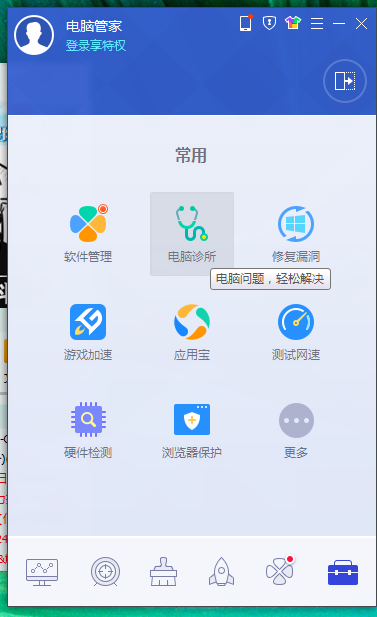
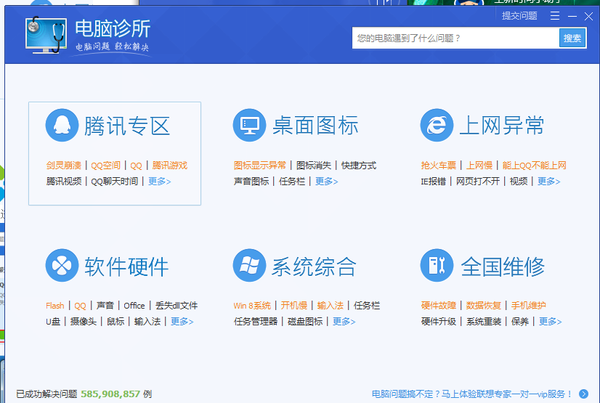
騰訊電腦管家修復 QQ 無法安裝:工具箱 → 電腦診斷 → 更多 → 立即修復 → 點擊驗證全流程

編輯:Win7 系統應用技巧

QQ 安裝失敗、閃退、報錯「安裝包損壞/缺少元件」,騰訊電腦管家內建「QQ 無法安裝」專項修復,可自動檢測並修復註冊表、DLL 註冊、安裝目錄權限、殘留檔案等常見問題。


操作流程

  1. 開啟 **騰訊電腦管家** 主介面。
  2. 點擊 **「工具箱」**。
  3. 點擊 **「電腦診斷」**。
  4. 點擊 **「更多」**(展開所有診斷項目)。
  5. 找到 **「QQ 無法安裝怎麼辦」** / 「QQ 安裝失敗」 → 點擊 **「立即修復」**。
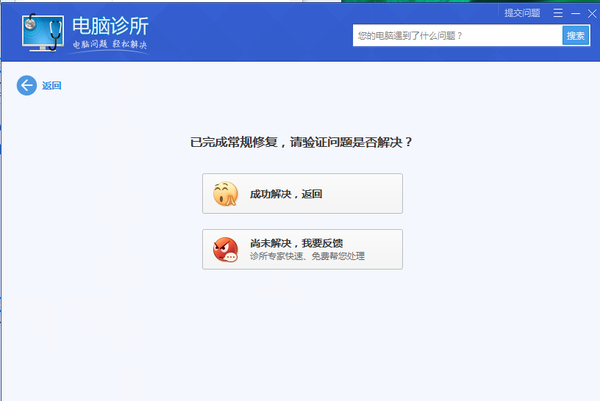
  6. 等待修復完成(進度條跑滿)。
  7. 點擊 **「點擊驗證」**,管家自動嘗試啟動 QQ 安裝/運行驗證修復結果。
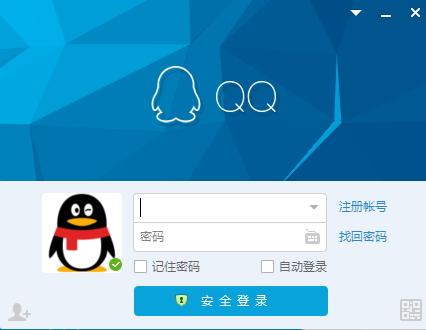
  8. 驗證通過 → QQ 可正常安裝/登入/使用。

修復項目涵蓋(參考)

  • 註冊表 `AppPath`、`Uninstall` 鍵值清理
  • DLL 重新註冊(`msvcr*.dll`、`msvcp*.dll`、`qt*.dll` 等)
  • 安裝目錄權限重設(`ICACLS` 授予 Users 修改權限)
  • 殘留暫存檔清理(`%TEMP%\QQ*`、`%APPDATA%\Tencent\QQ*`)
  • 防火牆/防毒白名單添加
  • VC++ Redistributable 缺失檢測補裝

若管家修復無效(備援方案)

  1. 下載 **QQ 官網完整安裝包**(非線上安裝器)→ 以系統管理員身分執行安裝。
  2. 安裝 **VC++ 2015-2022 Redistributable (x86 + x64)** 完整包。
  3. 安全模式下卸載所有 QQ/騰訊相關程式 → 手動刪除殘留目錄/註冊表 → 重開機重裝。
  4. 檢查硬碟錯誤:`chkdsk /f /r`、記憶體測試:`mdsched.exe`。
💡 電腦管家/360/火綿均有類似「軟體安裝失敗修復」功能,**原理大同小異**,任選一款信任的即可,無需多裝。
Copyright © Windows教程網 All Rights Reserved