筆記型電腦在 Windows 7 下若發現無線網路頻繁斷線、無線開關自動關閉,多半是電源管理機制為了省電,主動切斷無線網卡電源所致。透過裝置管理員停用網卡的「允許電腦關閉這個裝置以節省電源」選項,並調整進階電源設定,即可徹底解決。
操作步驟:停用無線網卡省電功能
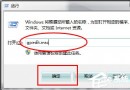
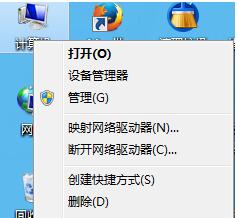
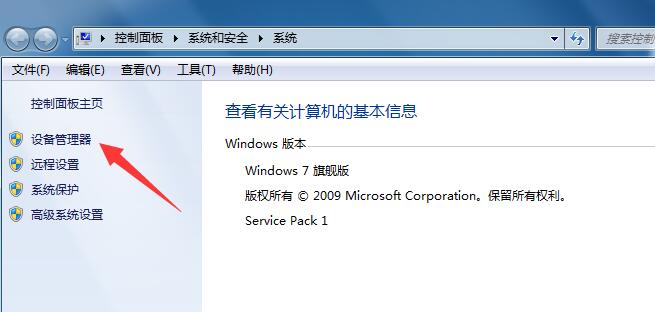
- 滑鼠右鍵點擊桌面「電腦」→ 選擇「管理」,或按 Win + X 選「裝置管理員」。
- 展開「網路介面卡」,找到無線網卡(通常名稱含 Wireless、WiFi、802.11 或廠牌如 Intel、Realtek、Qualcomm)。
- 雙擊開啟內容頁,切換至「電源管理」頁籤,取消勾選「允許電腦關閉這個裝置以節省電源」,按下確定。
進階設定:停用節能模式與最低功耗
- 在同一個網卡內容頁,切換至「進階」頁籤。
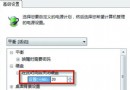
- 在屬性清單中找到 「Power Save Mode」(節能模式) 與 「Low Power Mode」(最低功耗),將值均設為 「Disabled」(停用)。
- 按下確定套用。
網路介面電源管理補強
1. 開啟「控制台」→「網路與網際網路」→「網路和共用中心」→ 左側「變更介面卡設定」。
2. 右鍵無線網路連線 → 「內容」 → 「設定」 → 「電源管理」頁籤。
3. 同樣 取消勾選「允許電腦關閉這個裝置以節省電源」。
完成上述三層級(裝置管理員、網卡進階屬性、網路介面卡設定)的省電功能停用後,無線網卡將維持常時供電狀態,不再因系統閒置或電池模式而自動關閉,Wi-Fi 連線穩定度大幅提升。若問題持續,建議更新無線網卡驅動程式至廠牌官網最新版,或檢查 BIOS 中關於 Wi-Fi 電源管理的選項。