插上麥克風卻沒聲音,別急著買新的。依照「硬體 → 服務 → 驅動 → 設定」四步走,九成問題十分鐘搞定。
第一層:物理連接與硬體排查
- 插孔對應:粉紅色 3.5mm 插孔對應麥克風,綠色對應喇叭/耳機;USB 麥克風直插機箱背部 USB 2.0/3.0 埠(避免前置面板供電不足)。
- 換孔測試:前後面板互換、換另一支麥克風/耳機測試,鎖定是麥克風壞還是主板音訊晶片/前置面板排線問題。
- 實體靜音鍵:部分耳機/麥克風帶實體靜音開關,檢查是否誤觸。
第二層:Windows 音訊服務
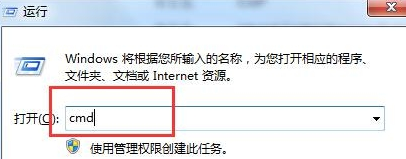
`Win+R` → `services.msc` → 找到 Windows Audio、Windows Audio Endpoint Builder → 啟動類型設「自動」,狀態確為「執行中」。若非,右鍵啟動並設為自動。
第三層:驅動程式修復
- 裝置管理員 → 音訊輸入和輸出 → 麥克風 → 右鍵「更新驅動程式」→ 自動搜尋。
- 若顯示黃色驚嘆號,右鍵「解除安裝裝置」→ 勾選「刪除此裝置的驅動程式軟體」→ 重新開機,Windows 會自動重裝通用驅動。
- 最佳方案:下載主板官網最新 Realtek/ALC 音訊驅動完整安裝包(非 Microsoft 通用版),安裝後重開機。
第四層:隱私權與應用程式權限
設定 → 隱私權與安全性 → 麥克風 → 開啟「允許應用程式存取您的麥克風」,並在下方應用清單中開啟對應 App(語音輸入、會議軟體、遊戲、瀏覽器)。
瀏覽器靜音陷阱
Chrome/Edge 地址列左側鎖圖示 → 網站設定 → 麥克風選「允許」;或檢查網頁播放器自帶的麥克風圖示是否被靜音。
按順序操作,多數「麥克風無聲」都能迎刃而解。若硬體確認損壞,百元級電容式 USB 麥克風即可滿足語音通訊、直播入門需求。