電腦時間顯示錯誤是許多用戶常遇到的問題,不僅影響日常使用,還可能導致網銀登入、軟體授權驗證失敗等麻煩。其實解決方法非常簡單,只要幾個步驟就能讓電腦自動與網路時間同步。
方法一:開啟網路時間自動同步(最推薦)
這是最根本、最省心的解決方案:
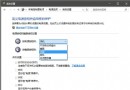
- 在桌面右下角時間區域右鍵點擊,選擇「調整日期/時間」
- 在「網路時間」頁面勾選「自動與網路時間伺服器同步」
- 點擊「立即更新」,等待同步完成即可
Windows 會自動連線 time.windows.com 或其他 NTP 伺服器,確保時間精準無誤。
方法二:使用 360 安全衛士一鍵同步
若不想手動設定,可安裝 360 安全衛士:
- 開啟 360 安全衛士 → 「功能大全」 → 「系統工具」
- 找到「時間同步」或「系統修復」中的時間校準功能
- 點擊「立即同步」,軟體會自動校準系統時間
方法三:檢查主機板電池(CR2032 鈕扣電池)
若每次關機後時間都重置,通常是主機板電池沒電。更換步驟:
- 關機拔掉電源線,打開機殼
- 找到主機板上圓形的 CR2032 電池
- 輕彈側邊金屬彈片取出舊電池,換新電池(正極朝上)
- 重新開機進入 BIOS 設定正確時間
方法四:安裝桌面時間小工具輔助顯示
部分用戶習慣在桌面放置時間小工具,可從 Microsoft Store 或可信軟體站下載「數位時鐘」類小工具,支援自動校時、多時區顯示等功能。
常見問題排查
- 同步失敗? 檢查網路連線、防火牆是否阻擋 NTP 通訊埠 (UDP 123)
- 時區錯誤? 在「日期與時間」設定中確認時區為「(UTC+08:00) 台北、北京、重慶」
- 雙系統時間亂跳? Windows 預設用本地時間,Linux 用 UTC,可修改註冊表
RealTimeIsUniversal=1 讓 Windows 也用 UTC
建議養成「開機聯網自動同步」習慣,並每半年檢查一次主機板電池電量,即可徹底告別時間錯誤困擾。