Windows XP Windows 7 Windows 2003 Windows Vista Windows 綜合教學 Linux 系統教學
Windows 10 Windows 8 Windows 2008 Windows NT Windows Server 電腦軟體教學

Win7 藍牙鍵盤配對連線完整步驟:開啟藍牙、搜尋裝置、輸入配對碼、驗證成功

編輯:Win7 系統應用技巧

Win7 內建藍牙支援,連接藍牙鍵盤無需額外接收器。步驟:確認電腦有藍牙介面 → 控制台搜尋「Bluetooth」 → 「新增裝置」 → 等待搜尋出現鍵盤圖示 → 雙擊配對 → 鍵盤輸入顯示的數字配對碼按 Enter → 顯示「裝置新增成功」即可使用。優點:無線、10 公尺範圍、體積小;缺點:延遲稍高、不適合遊戲。

前置檢查

  • 筆電通常內建藍牙;桌機需確認主機板支援或外接 USB 藍牙接收器。
  • 裝置管理員 ► 「藍牙」類別下有裝置且無黃驚嘆號。

配對步驟

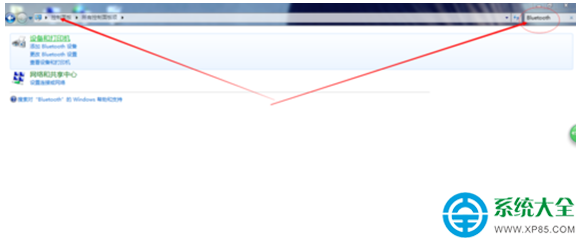
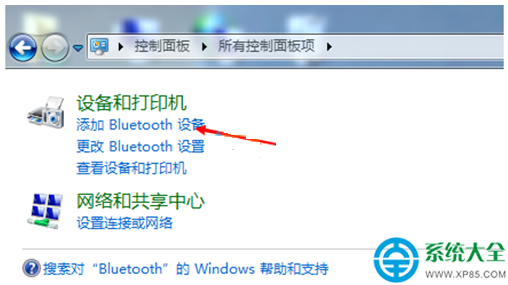
  1. 「控制台」右上角搜尋框輸入 Bluetooth ► 點選「新增 Bluetooth 裝置」。
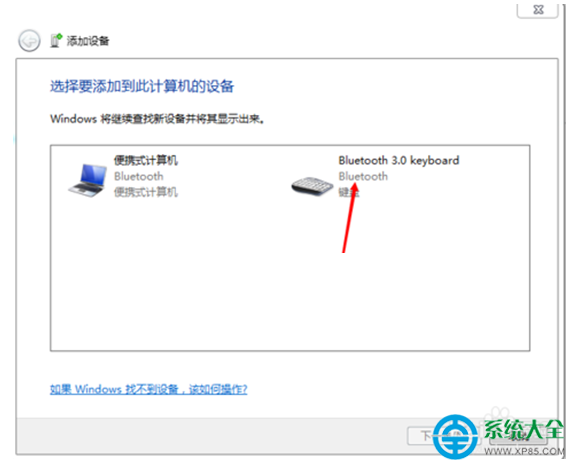
  2. Windows 自動搜尋,將鍵盤置於配對模式 (通常長按電源鍵/配對鍵至指示燈閃爍)。
  3. 清單出現鍵盤圖示 (通常顯示型號) ► 雙擊或右鍵「配對」。
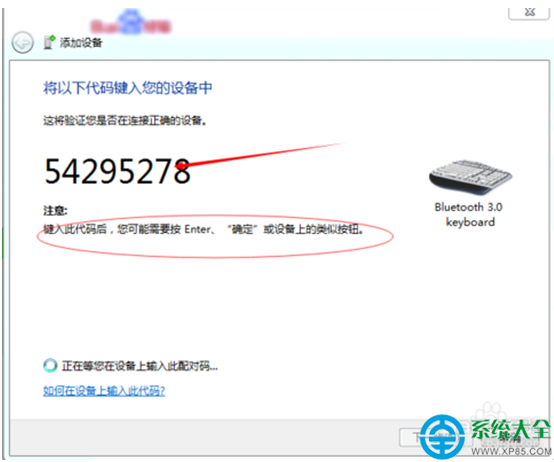
  4. 螢幕顯示 6-8 位數字配對碼 → 在藍牙鍵盤上輸入該數字並按 Enter。
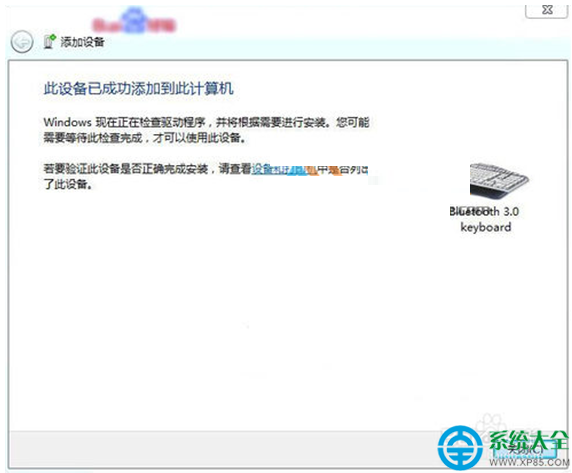
  5. 顯示「裝置已成功新增」 ► 「關閉」。

優缺點快評

優點缺點
無線整潔、無接收器佔用 USB按鍵延遲較高 (約 10-30ms)
最遠 10 公尺作業半徑電池需定期充電/更換
多裝置切換支援 (部分型號)不適合競爭類遊戲 (FPS/MOBA)
跨平台相容 (Win/Mac/Android/iOS)金屬外殼/干擾源可能影響連線

常見問題

  • 搜尋不到裝置:確認鍵盤進入配對模式、藍牙服務啟動 (services.msc ► Bluetooth Support Service)。

  • 配對失敗:移除裝置重新配對、更新藍牙驅動程式。
  • 頻繁斷線:關閉藍牙省電模式 (裝置管理員 ► 藍牙裝置 ► 內容 ► 電源管理 ► 取消「允許電腦關閉此裝置」)。
Copyright © Windows教程網 All Rights Reserved