電腦開機時鍵盤右上指示燈(Num Lock/Caps Lock/Scroll Lock)閃爍正常,進入系統後鍵盤完全無反應,更換鍵盤、重開機均無效,請按以下順序排查:
開機時三顆指示燈同時閃爍一次屬 BIOS 自檢正常現象,並非代表鍵盤已就緒。進入系統後需再次按下對應鍵(如 Num Lock)燈才會亮起並啟用功能。
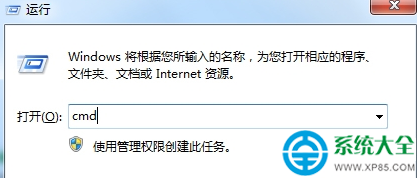
sfc /scannow 修復系統檔案。若多組 USB 埠、多支鍵盤均無法使用,且安全模式也失效,可能為主機板南橋晶片或 USB 控制器損壞,需送修。
控制台 → 電源選項 → 選擇電源按鈕的功能 → 變更目前無法使用的設定 → 取消勾選「啟用快速啟動」,重開機測試。
注意:若鍵盤指示燈能隨按鍵切換亮滅,但無字元輸出,多為輸入法或鍵盤配置問題,請檢查語言列設定。
Win7 如何釋放保留頻寬提升網速?群組原則設定 QoS 封包排程器教學
Win7 更換獨立顯示卡後螢幕無訊號?四大常見原因與排查步驟
Win7 記憶體優化深度指南:註冊表調整 LargeSystemCache、SecondLevelDataCache、DisablePagingExecutive 提升回應速度
Vista 群組原則實戰:喚醒「執行」、關閉氣球提示、記錄登入時間
Win7 玩英雄聯盟 (LOL) 進入就自動關閉?關閉 IP Helper 服務解決 PVP.net 斷線
Win7 如何設定動態桌面壁紙?內建幻燈片輪播與第三方動態壁紙方案