Windows XP Windows 7 Windows 2003 Windows Vista Windows 綜合教學 Linux 系統教學
Windows 10 Windows 8 Windows 2008 Windows NT Windows Server 電腦軟體教學

Win7怎麼關閉IPv6協議加快網速?網卡屬性一鍵禁用教程

編輯:Win7 系統應用技巧

Win7 禁用 IPv6 協議優化網絡:網卡屬性取消勾選 IPv6,減少協議開銷、解決兼容性問題

IPv6 在純 IPv4 環境下可能增加協議棧開銷、導致 DNS 解析延遲、某些舊路由/軟件不兼容。本文教你通過網卡屬性禁用 IPv6,簡單有效。
操作步驟

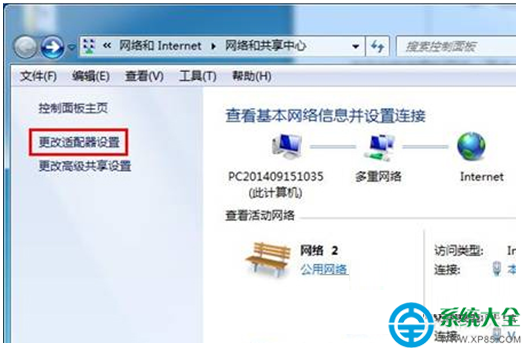
  1. 「開始」 → 「控制面板」 → 「網絡和 Internet」 → 「網絡和共享中心」
  2. 左側「更改適配器設置」
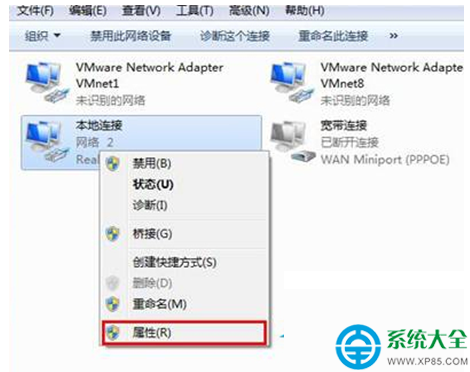
  3. 右鍵正在使用的網卡(區域連接/無線網絡連接) → 「屬性」
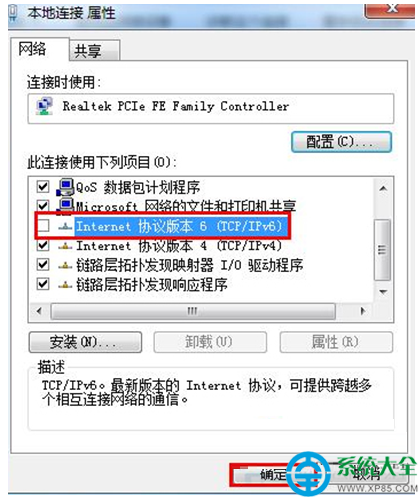
  4. 「網絡」頁籤 → 列表中找到 Internet 協議版本 6 (TCP/IPv6) → 取消勾選 → 確定
  5. 系統自動應用,網卡短暫重置,IPv6 即被禁用

驗證 IPv6 已禁用

  1. Win+R → cmd → ipconfig
  2. 該網卡下不再顯示 IPv6 地址、鏈路本地 IPv6 地址、DHCPv6 IAID 等項
  3. 或 ping -6 localhost 提示「無法解析主機名」

進階:注冊表完全禁用(含隧道協議)

網卡屬性禁用僅停用該介面 IPv6,系統仍保留 ISATAP、6to4、Teredo 等隧道協議。完全禁用:

  1. Win+R → regedit
  2. 定位:HKEY_LOCAL_MACHINE\SYSTEM\CurrentControlSet\Services\Tcpip6\Parameters
  3. 新建 DWORD DisabledComponents → 值 0xFF (255) → 重啟

值含義:0xFF=禁用所有 IPv6 組件;0x01=僅禁用隧道;0x10=禁用本地鏈路;詳見微軟 KB 929852

何時建議禁用 IPv6?

  • 純 IPv4 網絡環境(家庭寬帶、企業內網未部署 IPv6)
  • 遇到「網頁打開慢、DNS 解析慢、特定舊軟件/遊戲連接失敗」
  • VPN/代理軟件提示 IPv6 洩漏/衝突

何時保持啟用?

  • ISP 已提供 IPv6(如教育網、部分光纖寬帶)
  • 需要訪問 IPv6 資源(IPv6 站點、PT、內網 IPv6 服務)
  • 開發/測試 IPv6 相關功能

小結

純 IPv4 環境下,網卡屬性取消勾選 IPv6 是最簡單、風險最小的優化手段。若需徹底禁用含隧道,用注冊表 DisabledComponents=0xFF。網速提升幅度視環境而定,通常體現在 DNS 解析與連接建立階段。

Copyright © Windows教程網 All Rights Reserved