Windows XP Windows 7 Windows 2003 Windows Vista Windows 綜合教學 Linux 系統教學
Windows 10 Windows 8 Windows 2008 Windows NT Windows Server 電腦軟體教學

Win7怎麼設置自動關機?at命令與任務計劃程序兩種方案

編輯:Win7 系統應用技巧

Win7 定時自動關機:桌面快捷方式 at 命令法 + 任務計劃程序專業法,雙方案滿足不同需求

想讓電腦在指定時間自動關機(如下載完成、睡前定時)?本文提供「快捷方式 at 命令」簡易法與「任務計劃程序」專業法,可一次性、可循環、可條件觸發。
方案一:桌面快捷方式 + at 命令(最簡單,適合臨時一次性)

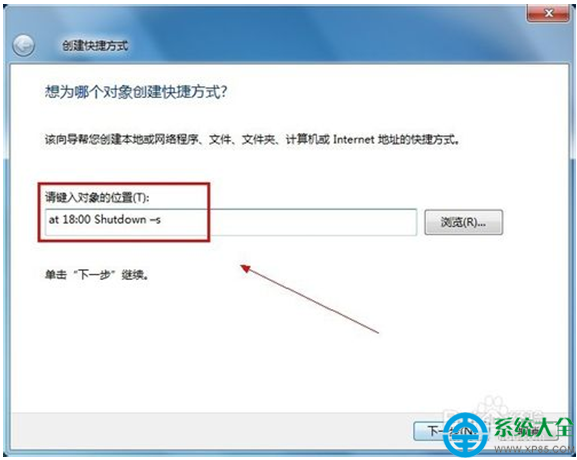
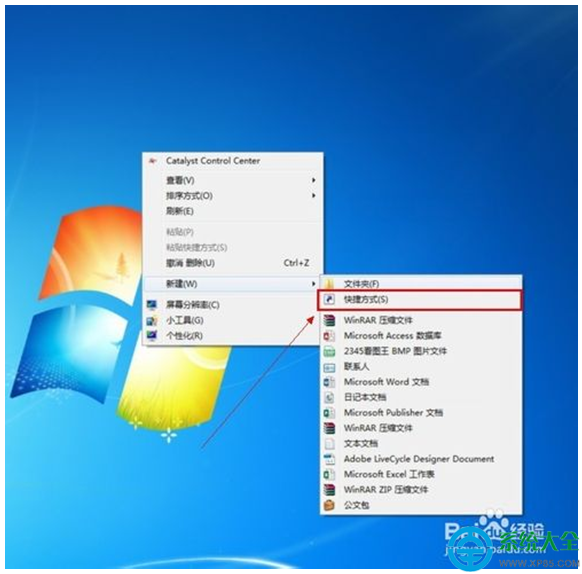
  1. 桌面空白處右鍵 → 「新建」 → 「快捷方式」
  2. 「項目位置」輸入:
    at 18:00 shutdown -s
    (18:00 為關機時間,24 制;-s 關機,-r 重啟)
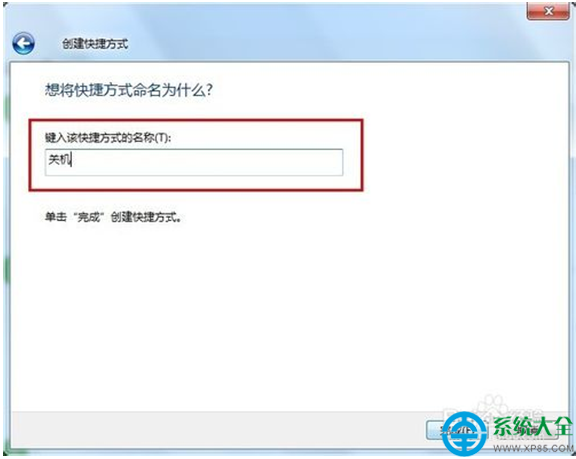
  3. 命名(如「18點自動關機」) → 完成
  4. 需要定時關機時,雙擊該快捷方式 → 控制台閃現 → 系統計劃任務已添加

at 命令參數詳解

參數含義示例
at HH:MM執行時間(24制)at 23:30
/every:M,T,W,Th,F,S,Su循環執行(星期)at 22:00 /every:M,W,F
/next:M,T,W,Th,F,S,Su下一次指定星期執行at 06:00 /next:Su
shutdown -s關機
shutdown -r重啟
shutdown -h休眠
-t 秒數延遲秒數(默認 30s)shutdown -s -t 0 立即
-f強制關閉程序慎用,可能丟數據

查看/刪除 at 計劃任務

  • Win+R → cmd → at 查看所有任務
  • at 任務ID /delete 刪除指定任務
  • at /delete /yes 刪除所有任務

方案二:任務計劃程序(專業、可視化、功能豐富)

  1. Win+R → taskschd.msc 或 控制面板 → 系統和安全 → 管理工具 → 任務計劃程序
  2. 右側「創建基本任務」 → 命名 → 下一步
  3. 觸發器:「每天」/「每週」/「每月」/「一次」/「啟動時」/「登錄時」/「事件時」 → 設置具體時間
  4. 操作:「啟動程序」 → 程序/腳本:shutdown.exe → 添加參數:-s -t 0(關機立即執行)
  5. 完成 → 可在「任務計劃程序庫」中查看/編輯/禁用/刪除

任務計劃程序進階功能

  • 條件:僅在網絡可用/閒置/電源連接時執行
  • 設置:任務失敗重試、最大運行時間、強制停止
  • 歷史記錄:查看每次執行結果/錯誤碼
  • 導出/導入:XML 文件遷移任務到其他電腦

取消已設置的自動關機

  • at 法:at /delete /yes 或 shutdown -a(中止倒計時)
  • 計劃任務法:任務計劃程序 → 右鍵任務 → 「禁用」/「刪除」

選擇建議

  • 臨時、一次性、不想打開管理工具 → at 快捷方式法
  • 長期、循環、條件觸發、需管理記錄 → 任務計劃程序
Copyright © Windows教程網 All Rights Reserved