桌面有「IE」「回收站」「控制面板」「網絡」等系統圖標,右鍵無「刪除」選項,或刪除後重啟復活。本文教你通過注冊表 Desktop\NameSpace 精確刪除對應 CLSID 鍵值,並備份以防誤刪。
桌面系統圖標對應注冊表:
HKEY_LOCAL_MACHINE\SOFTWARE\Microsoft\Windows\CurrentVersion\Explorer\Desktop\NameSpace
每個子鍵(CLSID)代表一個系統圖標。刪除子鍵 = 隱藏圖標。
| 圖標名稱 | CLSID |
|---|---|
| 計算機/此電腦 | {20D04FE0-3AEA-1069-A2D8-08002B30309D} |
| 回收站 | {645FF040-5081-101B-9F08-00AA002F954E} |
| 控制面板 | {21EC2020-3AEA-1069-A2DD-08002B30309D} |
| 網絡/網絡鄰居 | {F02C1A0D-BE21-4350-88B0-7367FC96EF3C} |
| 用戶文件夾 | {59031A47-3F72-44A7-89C5-5595FE6B30EE} |
| IE 瀏覽器 | {871C5380-42A0-1069-A2EA-08002B30309D} |
regedit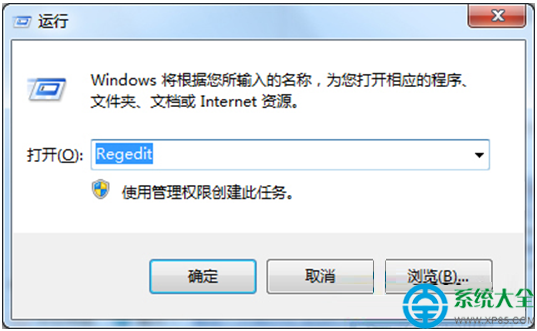
HKEY_LOCAL_MACHINE\SOFTWARE\Microsoft\Windows\CurrentVersion\Explorer\Desktop\NameSpace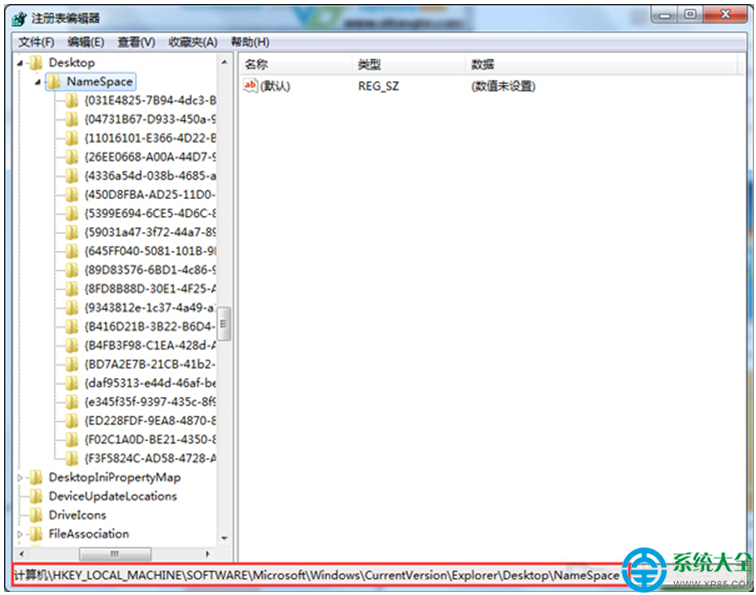
NameSpace → 「導出」 → 保存為 桌面圖標備份.reg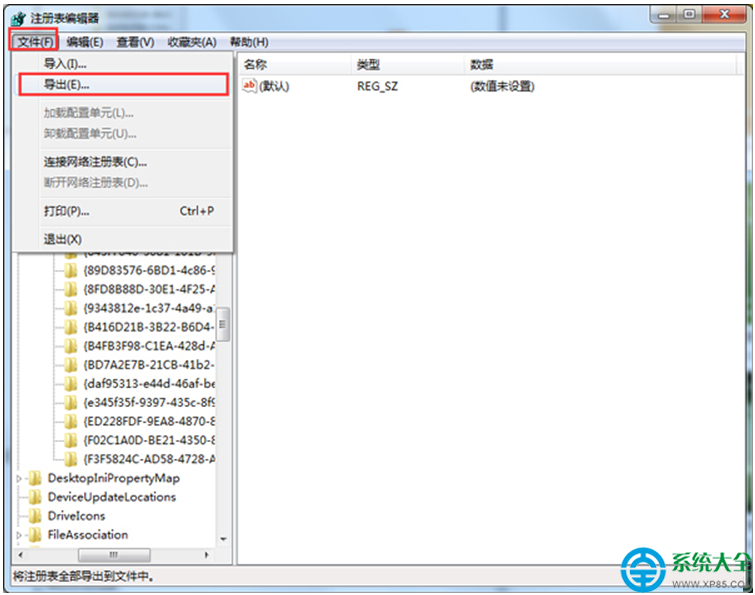
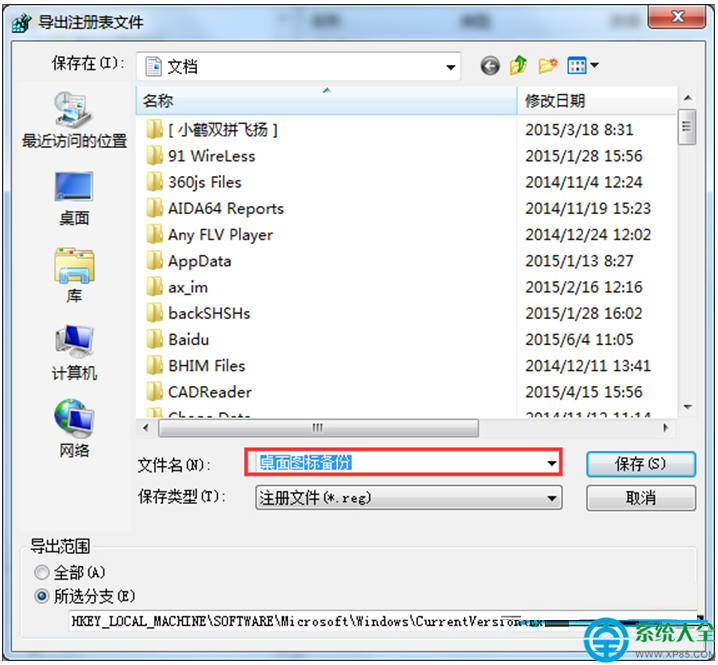
NameSpace → 找到要隱藏圖標對應的 CLSID 子鍵 → 右鍵「刪除」 → 確定桌面圖標備份.reg → 是 → 確定 → 重啟 Explorer此法僅適用於上表六大系統圖標,第三方軟件創建的系統級圖標需用注冊表法
Win7 清理 hosts 檔案完整教學:定位路徑、記事本編輯、還原預設內容、防範惡意篡改
Windows 10 PAGE_FAULT_IN_NONPAGED_AREA 藍屏?驅動/軟體相容性排查三步走
Win7 內建 ping 指令測網速、查網線穩定度:無需第三方軟體
32 位元與 64 位元 Windows 7 差異深度解析:記憶體、效能、相容性抉擇指南
Win7 裝置管理員顯示「代碼 43:Windows 已停止此裝置」完整排除指南
在 Win7 為隨身碟建立加密分區:「迅軟U密」免費綠色軟體,隱藏分區不怕格式化遺失資料