Windows XP Windows 7 Windows 2003 Windows Vista Windows 綜合教學 Linux 系統教學
Windows 10 Windows 8 Windows 2008 Windows NT Windows Server 電腦軟體教學

Win7 網頁影片沒聲音?瀏覽器靜音開關、IE 進階設定、360 修復三法合一

編輯:Win7 系統應用技巧

Win7 看網頁影片有畫面無聲音,常見於**瀏覽器分頁靜音、IE 內核「在網頁中播放聲音」未勾選、系統聲音元件異常**。三步驟依序排查即可解決 95% 情況。
方法一:檢查瀏覽器分頁靜音開關(最常見)

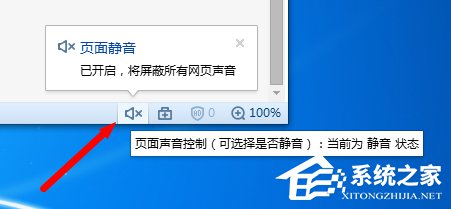
  1. Chrome/Edge/Firefox/360/搜狗/獵豹等現代瀏覽器:分頁標題右側/音訊圖示 → 若顯示「靜音」/斜線喇叭 → 點擊取消靜音。
  2. 右鍵分頁標題 → 取消「靜音網站」/「靜音分頁」。

方法二:IE 內核設定「在網頁中播放聲音」(影響 IE/嵌入 IE 內核的瀏覽器)

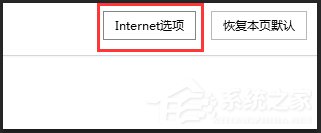
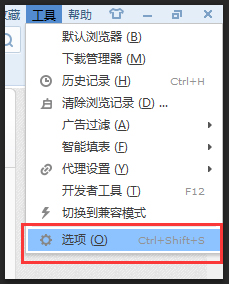
  1. IE → 齒輪圖示 → 「網際網路選項」。
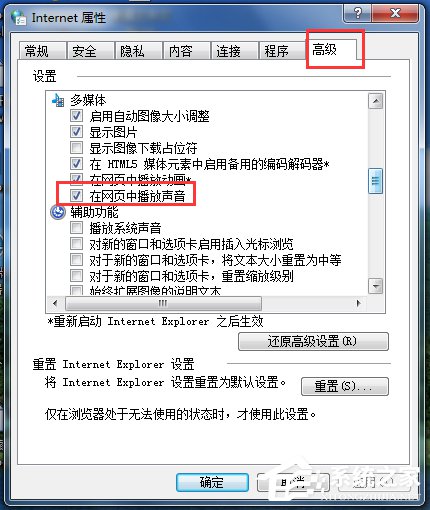
  2. 「進階」頁籤 → 滑至「多媒體」區 → 勾選 **「在網頁中播放聲音」** → 確定。
  3. 重啟 IE/相關瀏覽器測試。

方法三:360 安全衛士「人工服務」一鍵修復

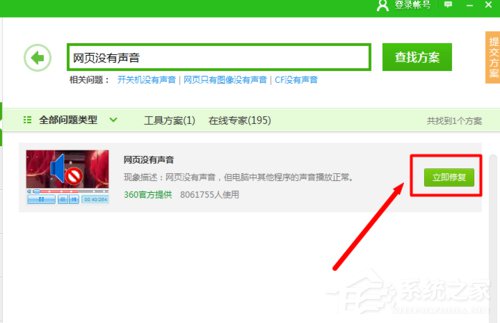
  1. 開啟 360 安全衛士 → 「人工服務」。
  2. 搜尋「網頁沒有聲音」/「網頁視頻無聲」→ 點擊對應修復項「立即修復」。
  3. 修復完成 → 重開機測試。

進階排查(前三法無效)

方向操作
音訊驅動裝置管理員 → 聲音、視訊與遊戲控制器 → 更新 Realtek/Intel/AMD 音訊驅動
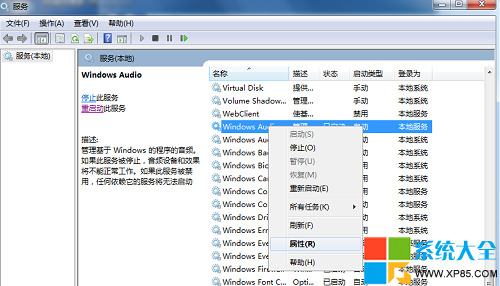
Windows Audio 服務Win+R → services.msc → 確認「Windows Audio」/「Windows Audio Endpoint Builder」啟動類型「自動」、狀態「執行中」
播放裝置預設控制台 → 聲音 → 「播放」頁籤 → 確認喇叭/耳機設為「預設裝置」
Flash Player 設定影片右鍵 → 「設定」→ 勾選「啟用硬體加速」(HTML5 影片無效)
💡 現代瀏覽器(Chrome 66+、Firefox 66+、Edge 79+)預設**阻止自動播放有聲影片**,需在網站權限設定「允許播放聲音」,或使用者互動(點擊/按鍵)後才播放聲音。

Copyright © Windows教程網 All Rights Reserved