Windows 7 旗艦版常見問題:任務列音量圖示出現紅叉,提示「音訊服務未執行」,甚至完全無聲音。重啟 Windows Audio 服務卻報錯無法啟動。本文整理四大解決方案,從服務登入身分、驅動更新到音量調整,逐步排除。
「開始」→「所有程式」→「系統工具」→「服務」,找到 Windows Audio。
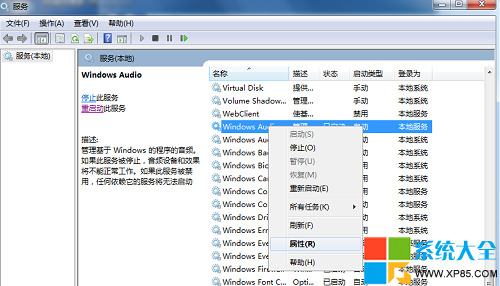
Windows Audio →「內容」→「登入」頁籤。Local Service(或點「瀏覽」→「進階」→「立即尋找」雙擊選取),確定。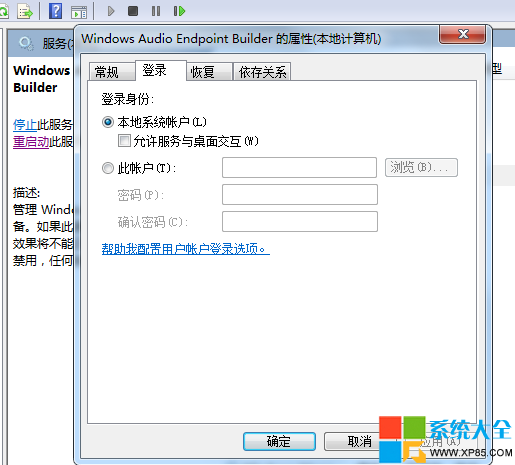
在服務清單中右鍵 Windows Audio 選「重新啟動」,若成功即解決;若報錯請改用方案一。
下載「驅動精靈」或官網驅動,掃描更新「聲音、視訊及遊戲控制器」下的音訊裝置,安裝完成重開機。
部分機型靜音或音量為 0 時會誤判為服務未執行,點擊音量圖示拉至最大測試。
建議順序:方案一 → 方案二 → 方案三 → 方案四,多數情況方案一即可徹底解決。