電腦頻繁藍屏、死機、花屏,疑似顯卡故障?本文整理 7 大核心檢測方法,從藍屏代碼分析、硬碟 SMART 狀態、Windows 記憶體診斷、溫度監控,到 CPU/GPU 壓力測試,幫你精準定位硬體故障根因。
藍屏畫面會顯示崩潰驅動檔名(如 nvlddmkm.sys 代表 NVIDIA 顯卡驅動)。搜尋該檔名可快速判斷是驅動問題還是硬體損壞。若更新驅動後仍藍屏,顯卡硬體故障機率極高。
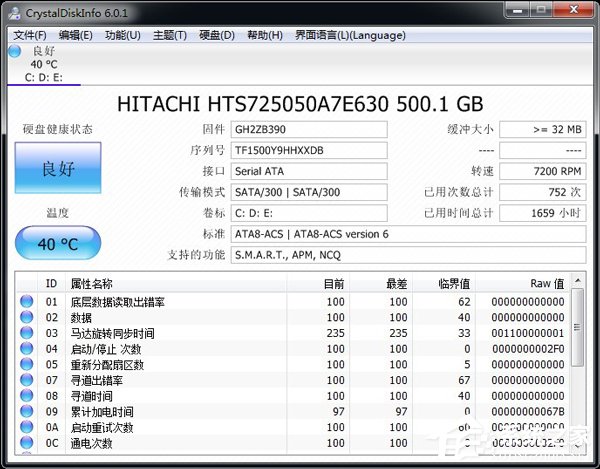
使用 CrystalDiskInfo 讀取 S.M.A.R.T. 數據。若出現「謹慎」或「壞損」警告,代表硬碟即將失效,需立即備份資料更換。
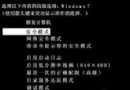
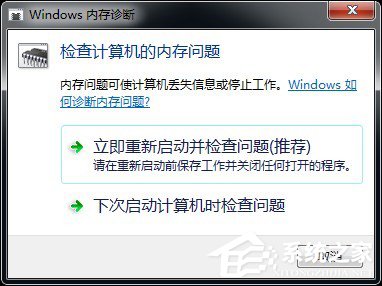
開始功能表搜尋「Windows 記憶體診斷」→ 選擇「立即重新啟動並檢查問題」。工具會將資料寫入每個記憶體位址並讀回驗證,偵測記憶體錯誤。
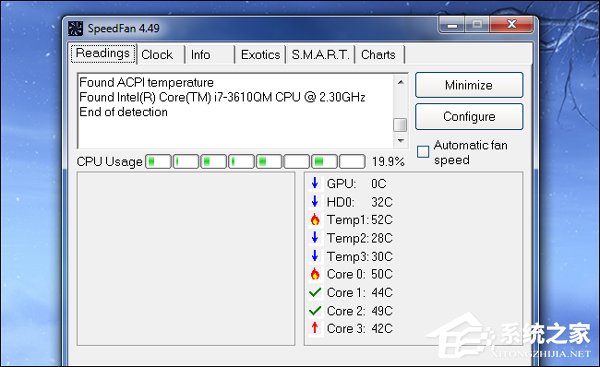
使用 HWMonitor、AIDA64 或 BIOS 觀察 CPU/GPU 溫度。若滿載超過 90°C,需清理散熱風扇、更換導熱膏、改善機殼風道。
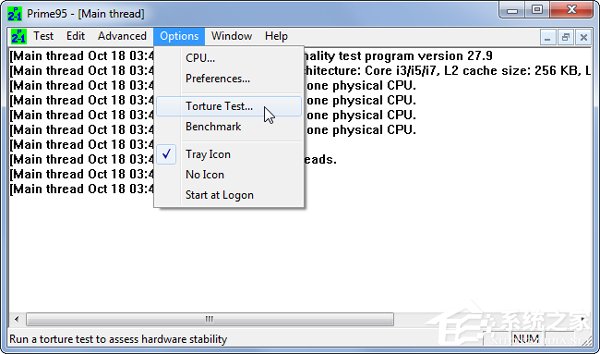
執行 Prime95 「Blend」測試 30 分鐘以上。若出現錯誤、藍屏或自動重啟,代表 CPU 不穩(可能超頻過度、供電不足或散熱不良)。
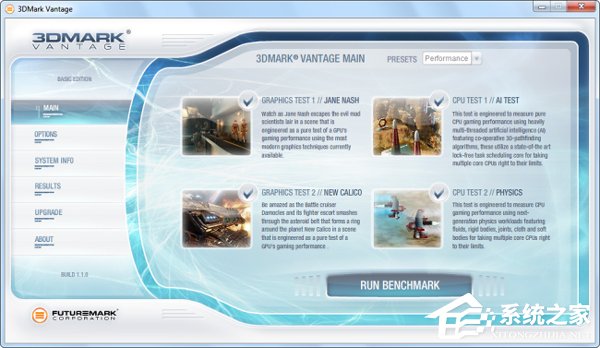
執行 3DMark Time Spy 或 FurMark「甜甜圈」測試 15-30 分鐘。若出現畫面撕裂、花屏、驅動崩潰、溫度飆升至 90°C+,顯卡大概率有硬體缺陷。
條件允許時,將疑似故障顯卡換到另一台電腦測試,或換一張已知良好的顯卡上機。若問題跟隨顯卡走,確定為顯卡故障;若問題留在原機,則需檢查主機板、電源等其他元件。
結語: 由軟體診斷入手,再以壓力測試驗證,最後用替換法確認,是排查顯卡故障最科學、成本最低的路徑。