問題現象
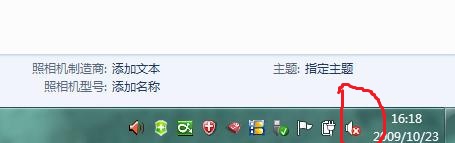
工作列音量圖示顯示紅叉,滑鼠懸停提示「音訊服務未執行」,但裝置管理員中聲卡裝置正常,播放音樂卻無聲音。
方案一:音量拉至最大(臨時繞過)
點擊小喇叭,將音量滑桿拉至最高。部分使用者反映此動作可觸發音訊服務自動啟動,屬權宜之計。
方案二:修改 Windows Audio 服務登入身分
- Win + R →
services.msc。
- 找到 Windows Audio,右鍵「內容」→「登入」索引標籤。
- 選擇「本機系統帳戶」,勾選「允許服務與桌面互動」,按「套用」。
- 再改選「這個帳戶」,點「瀏覽」→「進階」→「立即尋找」→ 選取 Local Service,確定返回。
- 輸入密碼(若無密碼留白),「套用」→「確定」。
- 重新啟動「Windows Audio」服務,或重啟電腦。
方案三:直接重新啟動 Windows Audio 服務
- 右鍵「電腦」→「管理」→「服務」。
- 找到 Windows Audio,右鍵選擇「重新啟動」。
- 若服務狀態為「已停止」,先點「啟動」。
- 建議同時檢查 Windows Audio Endpoint Builder 服務是否同樣運行中。
方案四:更新/重裝聲卡驅動程式
- 至主機板/筆電官網下載最新音訊驅動(Realtek、Conexant、IDT 等)。
- 在裝置管理員解除安裝現有聲卡裝置(勾選刪除驅動軟體)。
- 安裝下載的驅動程式,重啟電腦。
進階檢查
- 若上述無效,檢查
HKEY_LOCAL_MACHINE\SYSTEM\CurrentControlSet\Services\AudioSrv 註冊表項是否損毀。
- 執行
sfc /scannow 修復系統檔案。
- 確認 Windows Audio Endpoint Builder、Multimedia Class Scheduler 服務均為「自動」且運行中。