Windows 7 官方支援已於 2020 年結束,但許多用戶仍在使用。若想徹底關閉自動更新以避免頻繁重開機或頻寬佔用,可透過批次檔快速停用相關服務,或手動停用 Windows Update 服務達到永久關閉效果。
方法一:批次檔一鍵關閉(最快速)
- 在桌面空白處右鍵 → 新增 → 文字文件。
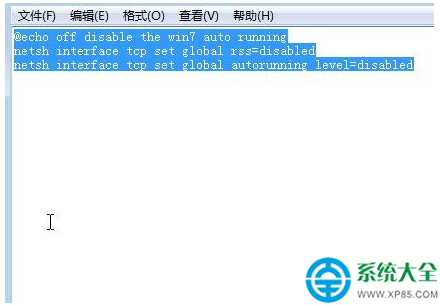
- 開啟文字文件,貼上以下指令碼:
@echo off
:: 關閉 Win7 自動更新相關服務
net stop wuauserv
sc config wuauserv start= disabled
net stop bits
sc config bits start= disabled
echo 自動更新服務已停用,建議重新開機生效。
pause
- 點擊「檔案」→「另存新檔」,儲存類型選「所有檔案」,檔名輸入
DisableWinUpdate.bat,存放桌面。
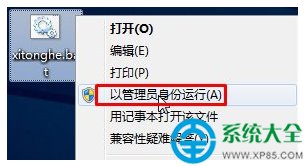
- 關閉所有防火牆/安全軟體,右鍵點擊該 .bat 檔案 →「以系統管理員身分執行」。
- 等待黑色視窗閃過並顯示完成訊息,重新開機即可生效。

方法二:手動停用服務(更徹底可控)
- 按 Win+R 輸入
services.msc 開啟服務管理員。
- 找到 Windows Update(wuauserv)與 Background Intelligent Transfer Service(BITS)。
- 逐項右鍵 → 內容 → 啟動類型改為「停用」 → 點擊「停止」 → 確定。
- 同樣建議重新開機確保生效。
⚠️ 重要提醒
- 關閉自動更新後,系統將不再接收安全性修補程式,請務必自行評估風險。
- 建議改用離線安裝包定期手動更新關鍵修補程式,或升級至支援中的 Windows 10/11。
- 若需暫時恢復更新,將服務啟動類型改回「手動」或「自動」即可。