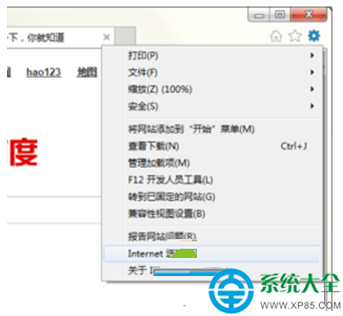
在 Windows 7 系統中遇到 Excel 無法開啟的情況,通常是因為 Office 安裝檔案損壞、註冊表錯誤或快捷方式遺失所導致。透過「控制台」的修復功能,大多數情況都能快速解決,無需重新安裝整套 Office。
方法一:透過控制台修復 Office 安裝(最推薦)
- 點擊「開始」按鈕,開啟「控制台」。
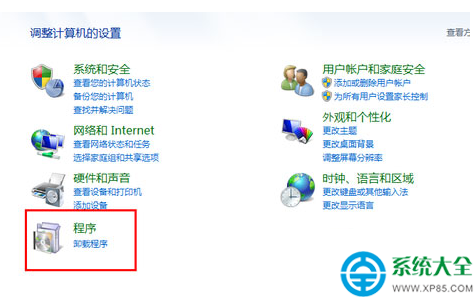
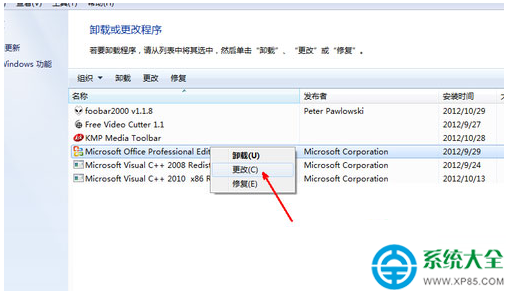
- 選擇「程式」類別下的「解除安裝程式」選項。
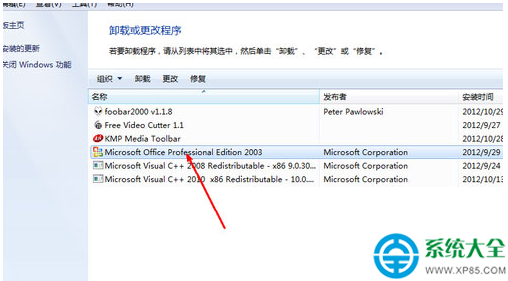
- 在程式清單中找到 Microsoft Office(或 Microsoft 365),右鍵點選並選擇「變更」。
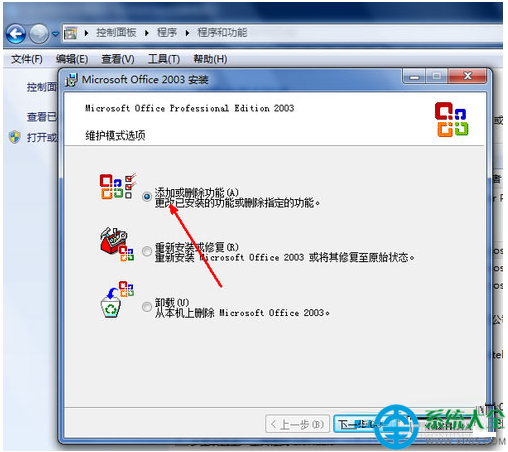
- 彈出的修復視窗中提供兩個選項:
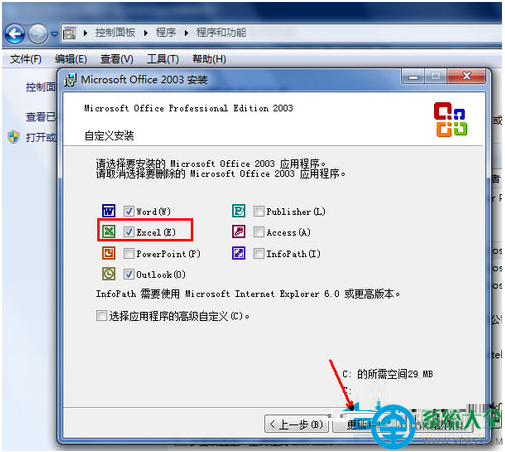
- 新增或移除功能:適用於僅有快捷方式但無法開啟的情況(可能安裝時未完整安裝元件)。
- 修復:適用於先前能正常使用、後來突然無法開啟的情況,會完整檢查並修復損壞檔案。
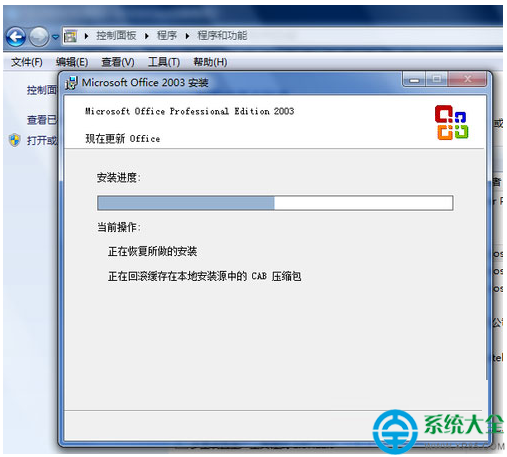
- 選擇適合的選項後點擊「繼續」或「修復」,系統會自動檢測並修復 Office 元件。
- 修復完成後重新啟動電腦,再次開啟 Excel 即可恢復正常。
進階情況:若修復無效怎麼辦?
若上述方法無效,可能是安裝程式本身損壞。此時建議:
- 使用官方 Microsoft Support and Recovery Assistant 工具自動診斷修復。
- 或下載專業卸載工具(如 Revo Uninstaller)徹底移除 Office 後,重新安裝乾淨版本。
- 檢查 Windows Update 是否有 Office 相關更新待安裝。
小提醒:修復過程中請保持網路連線,以便下載必要的修復檔案;修復時間視電腦效能而定,請耐心等待完成。