電腦「不響了」通常不是壞了,而是音量被誤調靜、輸出裝置切錯、驅動異常、音頻服務停止。四步排查,立竿見影:
第一步:音量合成器與輸出裝置(最常見)
- 任務欄喇叭圖標右鍵 → 「打開音量合成器」→ 檢查「裝置」與「應用程式」音量滑桿是否為 0/靜音
- 設定 → 系統 → 聲音 → 「選擇輸出裝置」→ 確認是否為「喇叭/Realtek Audio/顯示器音頻/USB 耳機」
- 同介面 → 「所有聲音裝置」→ 禁用的裝置啟用、預設裝置設正確
第二步:聲音驅動(核心)
- 設備管理器 → 「聲音、視頻和遊戲控制器」→ 找 Realtek High Definition Audio / Intel Smart Sound Technology / AMD Audio
- 右鍵 → 更新驅動程式 → 自動搜尋 / 瀏覽主機板/筆電官網下載的驅動
- 若有黃色驚嘆號/代碼 10/31/43 → 右鍵 → 卸載裝置(勾選刪除驅動) → 掃描硬體變更 → 重裝驅動
第三步:Windows 音頻服務
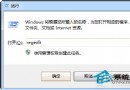
- Win+R → `services.msc`
- 找 Windows Audio、Windows Audio Endpoint Builder、Remote Procedure Call (RPC)
- 狀態應為「正在運行」,啟動類型「自動」,否則右鍵 → 啟動/屬性 → 改自動 → 確定
第四步:硬體與線材
- 喇叭/耳機插頭是否插緊、插對孔(綠色/耳機圖標 = 輸出,粉紅/麥克風圖標 = 輸入)
- USB/藍牙音箱:重新配對、充電、換 USB 口
- 機箱前面板音頻線(HD Audio/AC'97)是否接在主板 `JAUD1`/`F_AUDIO` 排針上
- 換一副確定好用的耳機/喇叭測試,排除輸出裝置故障
一鍵修復工具(懶人版)
- 360 安全衛士/電腦管家 → 「人工服務/電腦醫生」→ 搜「沒有聲音/聲音異常」→ 一鍵修復
- 驅動大師/驅動精靈 → 掃描 → 聲音驅動異常 → 一鍵修復
結論:90% 沒聲音是軟體/設置問題,依次查音量合成器、輸出裝置、驅動、服務,基本都能自救。真壞了(喇叭燒聲圈、聲卡晶片損壞)再找維修。