Windows XP Windows 7 Windows 2003 Windows Vista Windows 綜合教學 Linux 系統教學
Windows 10 Windows 8 Windows 2008 Windows NT Windows Server 電腦軟體教學

Win7 玩《紅色警戒》突遇黑屏?教你用相容模式輕鬆解決

編輯:Win7 系統應用技巧

作為即時戰略遊戲的經典之作,《紅色警戒》(紅警)至今仍擁有大量忠實玩家。然而,許多玩家在 Windows 7 系統上運行這款老遊戲時,常會在遊戲進行到高潮時突然遭遇黑屏、閃退等兼容性問題,大大影響遊戲體驗。這主要是因為 Win7 系統架構與早期遊戲程式存在衝突。下面將詳細介紹如何透過設定相容模式與管理員權限,徹底解決 Win7 玩紅警黑屏的困擾。

解決步驟:設定遊戲相容性

  1. 開啟屬性視窗: 找到《紅色警戒》的遊戲主程式(通常為 RA.exe 或 game.exe)或其桌面捷徑,滑鼠右鍵點擊,選擇「內容」(Properties)。
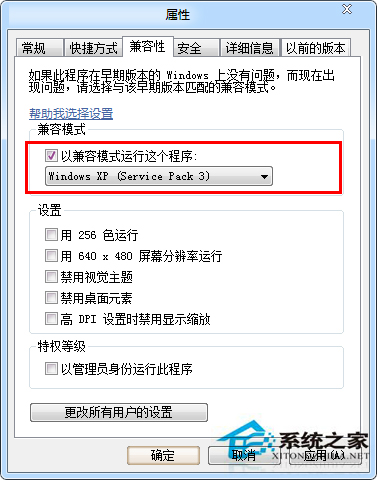
  2. 切換到相容性頁籤: 在彈出的視窗中點選上方的「相容性」標籤。
  3. 啟用相容模式: 勾選「以相容模式執行這個程式」,並在下拉選單中選擇 Windows XP (Service Pack 3)。這能模擬遊戲原本設計的運行環境。
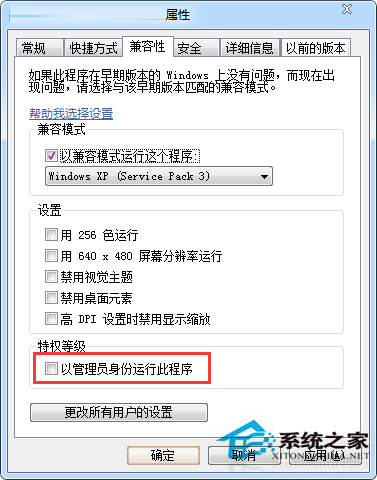
  4. 提升權限: 同頁面下方的「特權等級」區塊,務必勾選 「以系統管理員身分執行此程式」。這能確保遊戲擁有寫入註冊表、讀寫安裝目錄等必要的系統權限。
  5. 套用並測試: 點擊「套用」與「確定」儲存設定,雙擊啟動遊戲,黑屏問題通常即可迎刃而解。

設定相容模式為 Windows XP SP3

勾選以系統管理員身分執行

核心原理與補充建議

紅警早期版本基於 Windows 98/XP 時代的 DirectDraw 技術開發,Win7 的桌面視窗管理器 (DWM) 會強制啟用硬體加速合成,導致全螢幕獨佔模式衝突,進而引發黑屏。設定 XP SP3 相容模式會自動關閉該程式的 DWM 合成與桌面合成,恢復傳統繪圖管線。

若上述方法無效,可嘗試以下進階方案:

  • 安裝 DDWrapper、CNC-DDraw 等第三方繪圖修補補丁,強制重導向繪圖呼叫至現代 API。
  • 在遊戲捷徑「目標」欄位末尾添加參數 -windowed 嘗試視窗化運行(部分需修改 ddraw.ini)。
  • 確認顯示卡驅動程式為最新版本,舊驅動可能缺乏對 legacy DirectDraw 的良好支援。

掌握這些技巧,讓經典紅警在 Win7 上也能暢玩無阻,重溫當年指揮蘇聯坦克群衝鋒的熱血時刻!

Copyright © Windows教程網 All Rights Reserved