Windows XP Windows 7 Windows 2003 Windows Vista Windows 綜合教學 Linux 系統教學
Windows 10 Windows 8 Windows 2008 Windows NT Windows Server 電腦軟體教學

Win7 磁碟無法格式化?磁碟管理「刪除磁碟區」重建分區再格式化徹底解決

編輯:Win7 系統應用技巧

Win7 右鍵磁碟機「格式化」失敗/灰色無法點選?常因分區表錯誤、檔案系統損毀、或磁碟被系統保留/鎖定。磁碟管理 → 「刪除磁碟區」 → 重新建立簡單磁碟區 → 格式化,可徹底重置分區結構解決頑固格式化失敗。

操作步驟

1. 開啟磁碟管理

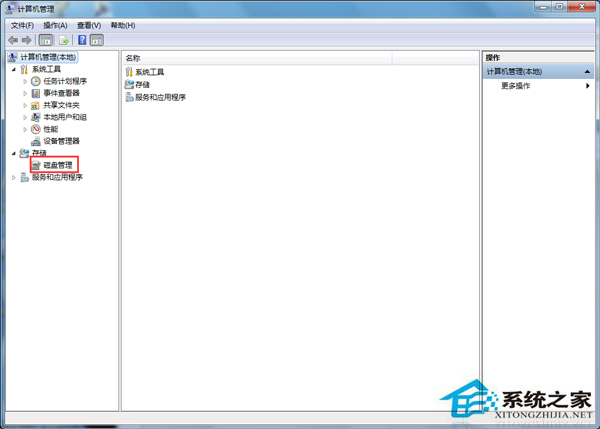
「電腦」右鍵 → 「管理」 → 「儲存體」 → 「磁碟管理」。

電腦管理

磁碟管理

2. 刪除現有磁碟區

右鍵目標磁碟區 (如 E:) → 「刪除磁碟區」 → 是 → 變為「未配置」空間。
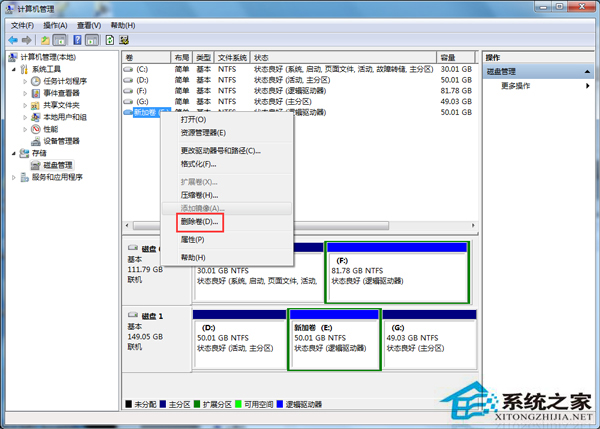
刪除磁碟區

3. 建立新簡單磁碟區並格式化

  1. 右鍵「未配置」空間 → 「新增簡單磁碟區」 → 嚮導設定大小、代號。
  2. 格式化分區:檔案系統 NTFS (支援大檔案/權限/壓縮/加密)、配置單位大小「預設」、磁碟區標籤自訂 → 下一步 → 完成。
無法刪除/格式化 C 槽:系統磁碟無法在作業系統內操作,需 Windows 安裝媒體啟動 → 「修復電腦」 → 命令提示字元 → diskpart → clean → 重新分區安裝系統。或用 PE 系統 (如 WinPE、MicroPE) 操作磁碟管理。

Copyright © Windows教程網 All Rights Reserved