Win7 存取共用資料夾彈出「輸入網路密碼」對話框,實為防火牆攔截、密碼保護共用啟用、Administrator 帳戶名稱衝突導致。四步驟徹底解除。
解除步驟
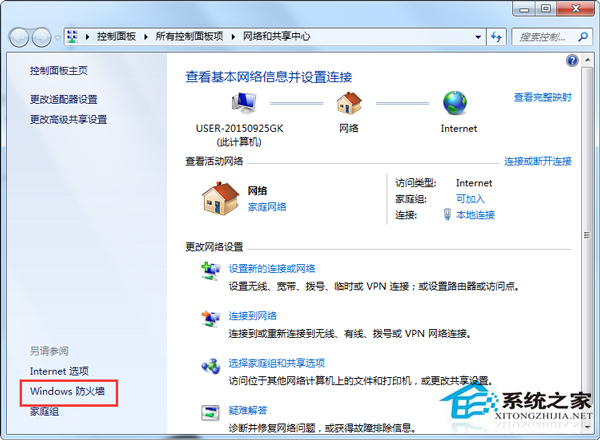
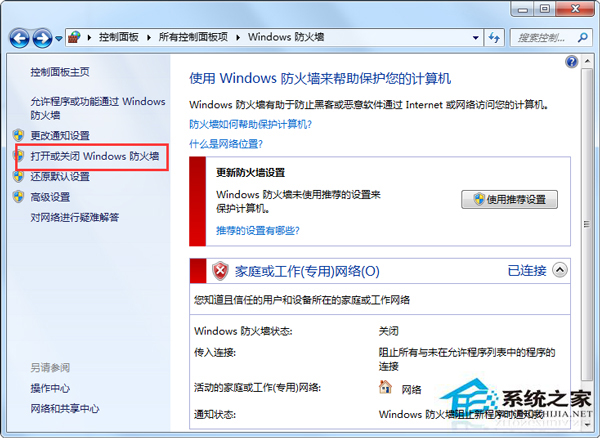
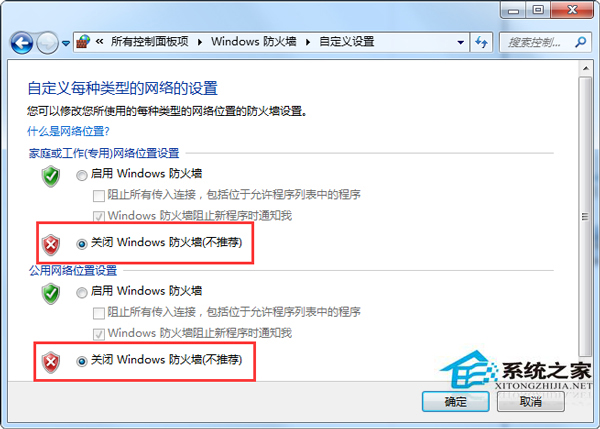
- 關閉 Windows 防火牆 (測試用): 控制台 →「Windows 防火牆」→「開啟或關閉 Windows 防火牆」→ 兩個網路設定檔皆選「關閉」→ 確定
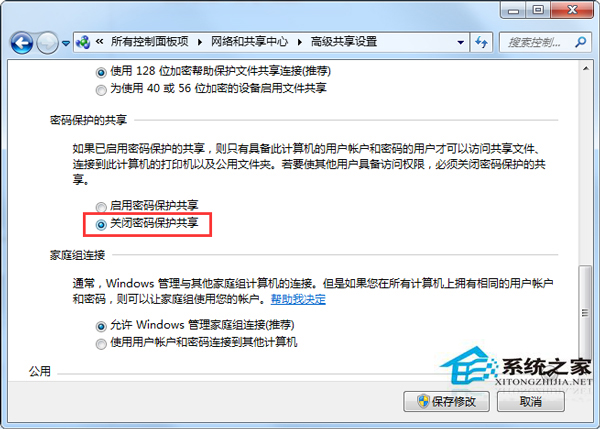
- 停用密碼保護共用: 「網路和共用中心」→「變更進階共用設定」→ 目前設定檔 →「密碼保護共用」選 「關閉密碼保護共用」 →「儲存變更」
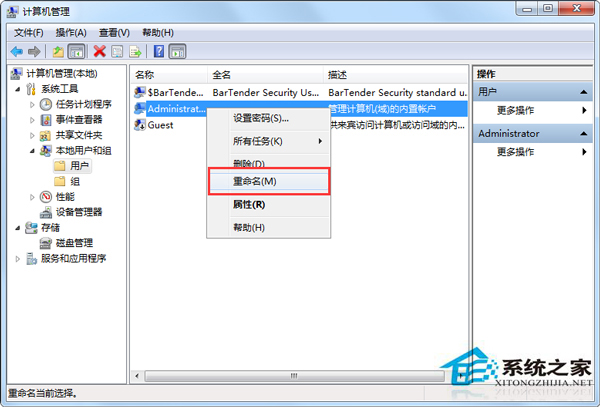
- 重命名 Administrator 帳戶 (關鍵): 右鍵「電腦」→「管理」→「本機使用者和群組」→「使用者」→ 右鍵 Administrator →「重新命名」→ 輸入新名稱 (如
AdminWin7) → 登出重新登入
- 重新存取共用: 檔案總管網址列輸入
\\目標電腦IP 或雙擊「網路」→ 目標電腦 → 應可直接進入無需密碼
原理說明
- Win7 預設 Administrator 帳戶為內建管理員,跨電腦存取時易觸發安全性機制要求密碼
- 重命名後,系統不再辨識為預設高權限帳戶,共用驗證邏輯放行
- 防火牆與密碼保護共用為雙重保險,建議測試通後重新啟用防火牆並設定「檔案和印表機共用」例外規則
四步驟操作後,區域網路共用存取無需輸入密碼,體驗如同家庭工作群組無縫連線。