Windows XP Windows 7 Windows 2003 Windows Vista Windows 綜合教學 Linux 系統教學
Windows 10 Windows 8 Windows 2008 Windows NT Windows Server 電腦軟體教學

Win7 修改網卡 MAC 位址(實體位址)完整圖文教學

編輯:Win7 系統應用技巧

部分網路環境(如校園網、企業網)綁定 MAC 位址 (Physical Address) 進行認證。更換電腦/網卡後無法上網,需在 Win7 修改網卡 MAC 位址為原綁定值。以下提供標準修改流程。
修改步驟

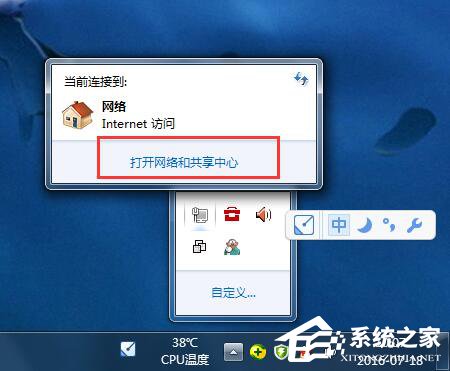
  1. 右鍵工作列網路圖示 →「開啟網路和共用中心」。
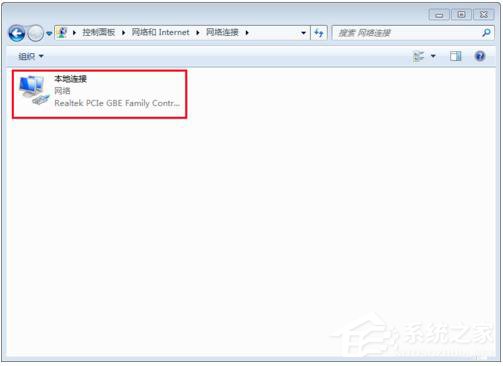
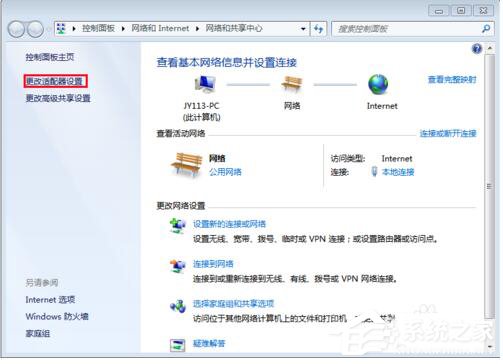
  2. 左側「變更介面卡設定」。
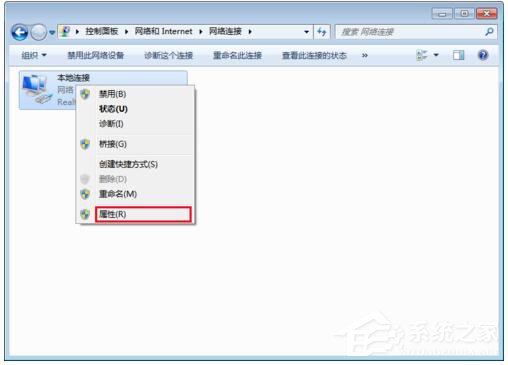
  3. 右鍵「區域連線」/「乙太網路」→「內容」。
  4. 點選「設定」按鈕(網卡驅動屬性)。
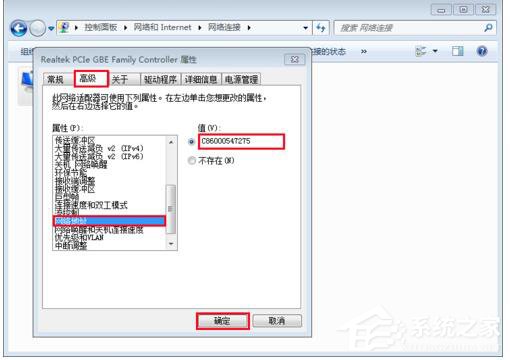
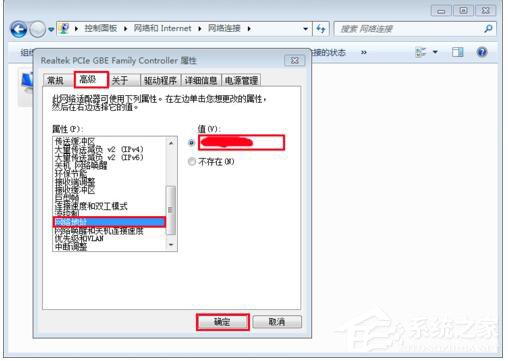
  5. 切換到「進階」索引標籤 → 屬性清單選擇「Network Address」或「Locally Administered Address」→ 選擇「值」單選按鈕 → 輸入 12 位十六進位 MAC 位址(不含分隔符,如 001122334455)→ 確定。
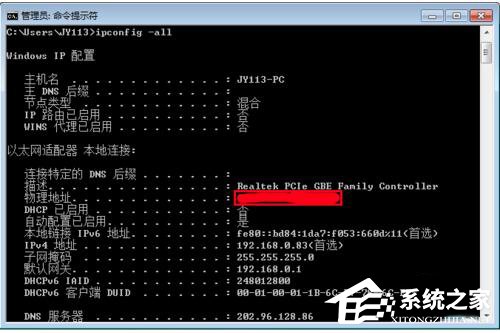
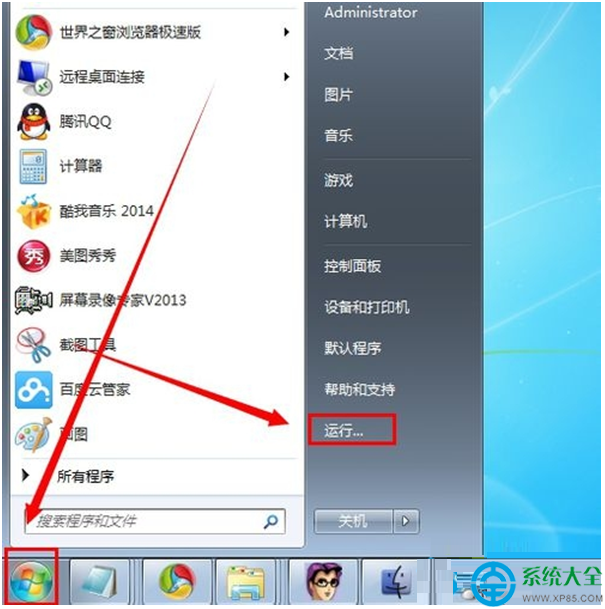
  6. 驗證:Win+R → cmd → 輸入 ipconfig /all → 確認「實體位址」已變更為設定值。
注意事項:
• 並非所有網卡驅動都支援「Network Address」屬性(部分舊驅動/廉價網卡無此選項)。
• MAC 位址格式:12 位十六進位,前 6 位為廠商代碼 (OUI),後 6 位為裝置序號。修改時建議保持合法 OUI 格式。
• 修改後需重新啟用網卡(停用→啟用)或重新開機生效。
• 濫用 MAC 修改可能違反網路使用政策,請僅用於合法設備更換場景。

Copyright © Windows教程網 All Rights Reserved