Windows 7 桌面放置過多捷徑會導致圖示載入緩慢、點擊反應遲鈍。透過登錄編輯器調整 Max Cached Icons 快取大小,可大幅提升圖示顯示速度。本文提供詳細修改步驟。
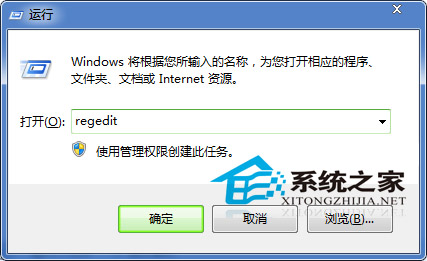
按 Win+R,輸入 regedit 按 Enter。
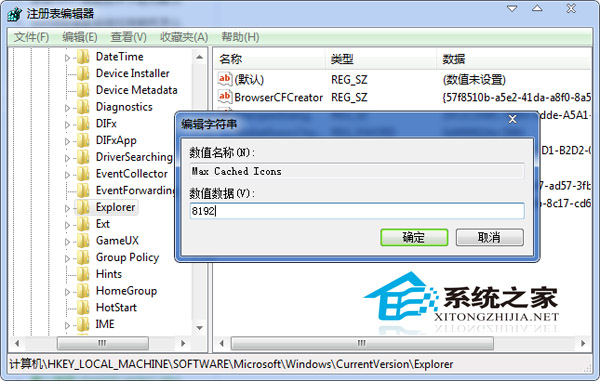
依路徑展開:HKEY_LOCAL_MACHINE\SOFTWARE\Microsoft\Windows\CurrentVersion\Explorer。在右側尋找 Max Cached Icons(字串值)。若不存在,右鍵空白處 → 「新增」 → 「字串值」,命名為 Max Cached Icons。
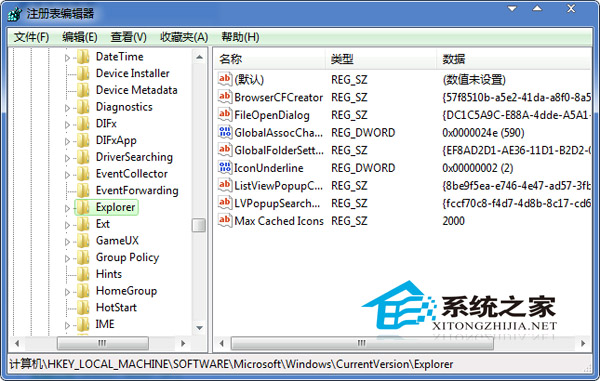
雙擊 Max Cached Icons,將數值資料設為 8192(預設通常為 500 或 1024),按確定。重新登入或重啟 explorer.exe 即生效。
原理說明:此值控制圖示快取記憶體上限(單位 KB)。增大至 8192 KB(8 MB)可容納更多圖示於記憶體,減少重複讀取磁碟。即使桌面有上百個捷徑也能秒開。建議定期整理桌面,維持系統最佳效能。