Windows BitLocker 磁碟機加密可保護作業系統磁碟區或資料磁碟區上的所有資料,防止未經授權的存取。Windows 7 企業版與旗艦版內建此功能。本文示範如何啟用 BitLocker 並以密碼保護磁碟。
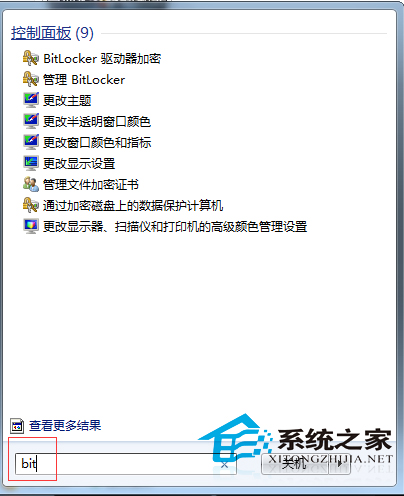
點擊「開始」,搜尋框輸入 bit,選擇「BitLocker 磁碟機加密」。
在磁碟清單中點選目標磁碟(如 D:),點擊「開啟 BitLocker」。
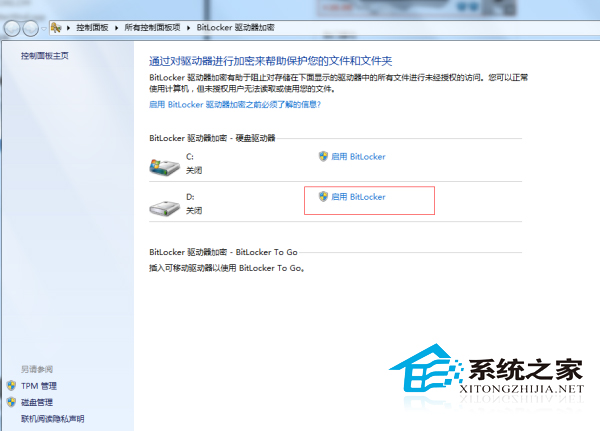
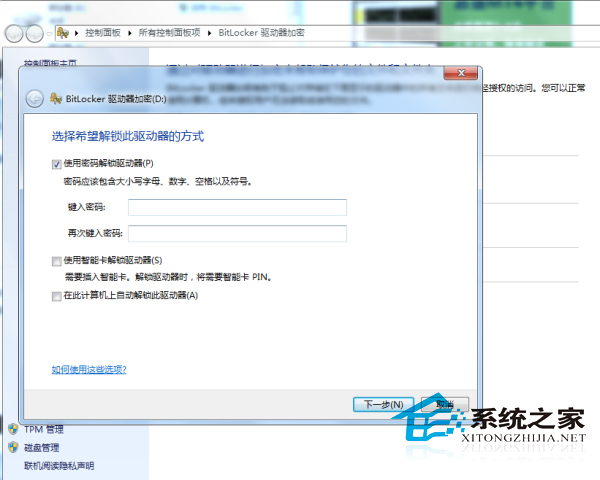
選擇「使用密碼解鎖此磁碟機」,輸入並確認密碼(建議英數混合 8 碼以上),點擊「下一步」。
選擇復原金鑰備份方式(儲存至 Microsoft 帳號、USB 隨身碟、列印或儲存為檔案),務必妥善保管。確認後點擊「開始加密」,系統將加密磁碟資料,過程視容量而定。
注意事項:加密期間請勿強制關機。加密完成後,該磁碟每次存取皆需輸入密碼。若遺失密碼與復原金鑰,資料將無法恢復。系統磁碟(C:)加密需具備 TPM 晶片或使用 USB 金鑰啟動。