Win7 移除了獨立螢幕保護密碼,改以系統登入密碼統一驗證。設定螢幕保護並勾選「恢復時顯示登入畫面」即可達到鎖定螢幕需密碼解鎖的效果。
設定步驟
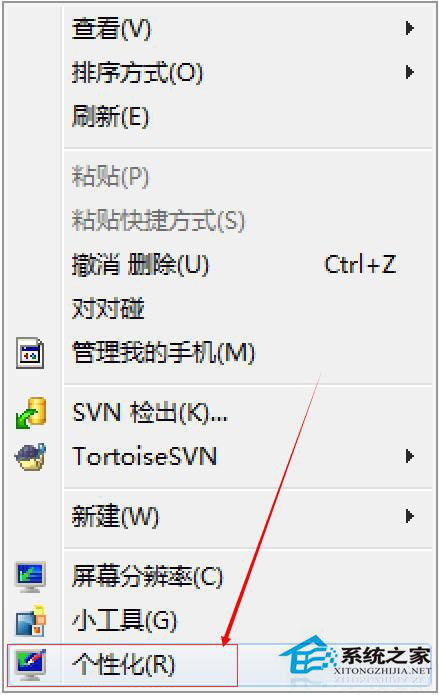
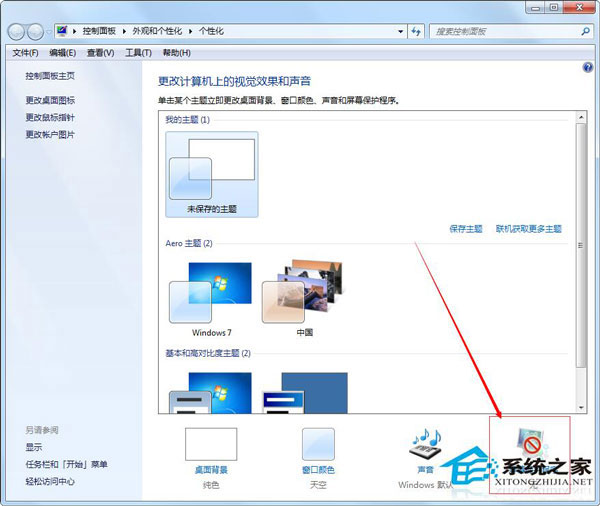
- 桌面空白處右鍵 →「個人化」。
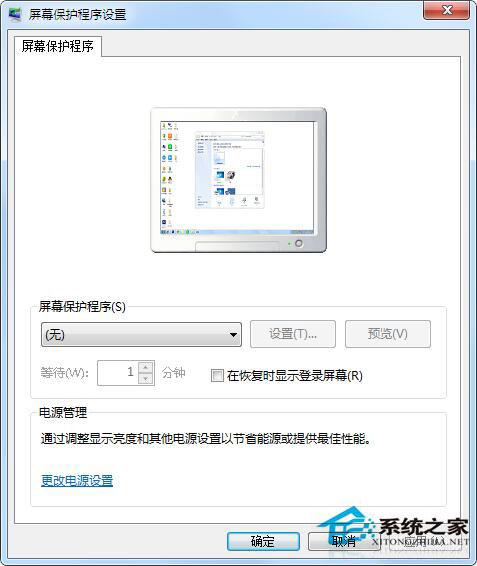
- 右下角「螢幕保護程式」。
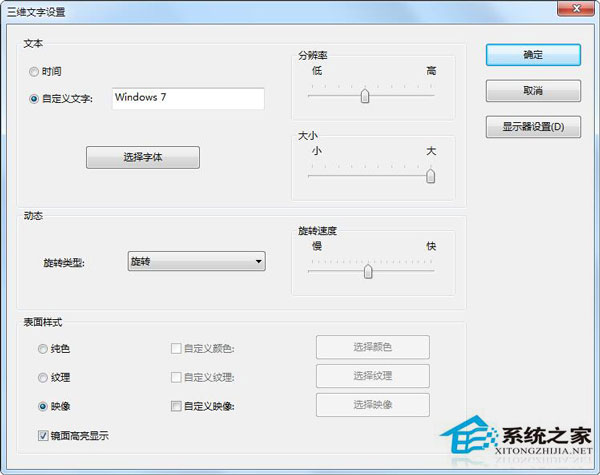
- 選擇喜好螢幕保護(如「三維文字」、「氣泡」、「相片」等)→「設定」微調參數。
- 等待時間設定(建議 5-15 分鐘)。
- 關鍵:勾選 「恢復時顯示登入畫面」 →「套用」→「確定」。
快速鎖定螢幕熱鍵
- Win + L:立即鎖定,需密碼解鎖(最常用)。
- Ctrl + Alt + Del →「鎖定這台電腦」。
進階:群組原則強制螢幕保護密碼
- Win+R →
gpedit.msc。
- 「使用者設定」→「系統管理範本」→「控制台」→「個人化」。
- 啟用:「啟用螢幕保護程式」、「強制螢幕保護程式密碼保護」、「螢幕保護程式逾時」設定秒數。
注意
- 若帳戶無密碼,「恢復時顯示登入畫面」無實質保護,請先為帳戶設定密碼。
- 遠端桌面連線中,本機螢幕保護不影響遠端會話。