gpedit.msc 是進階系統設定的核心入口,Win7 家用版/基礎版預設不包含,專業版/企業版/旗艦版內建。三種開啟方式任選其一。
gpedit.msc → Enter/確定。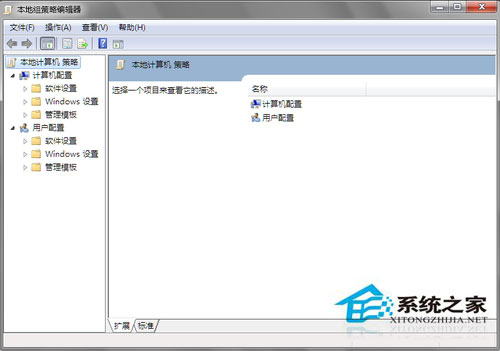
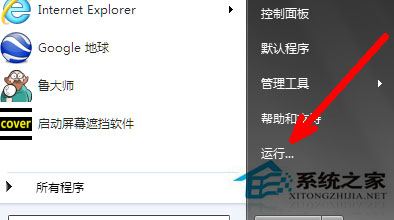
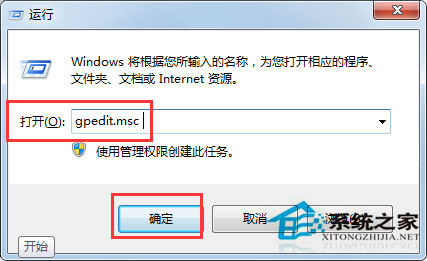
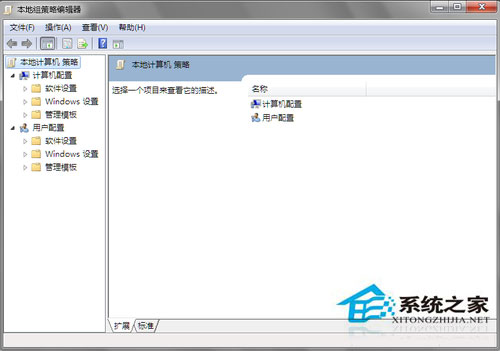
編輯群組 或 gpedit。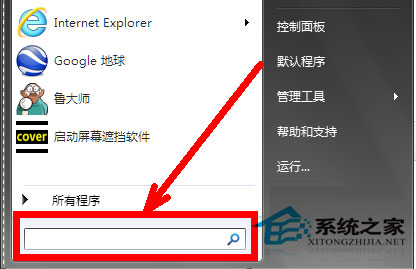
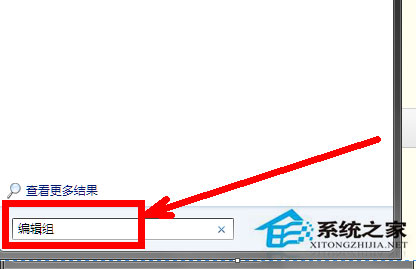
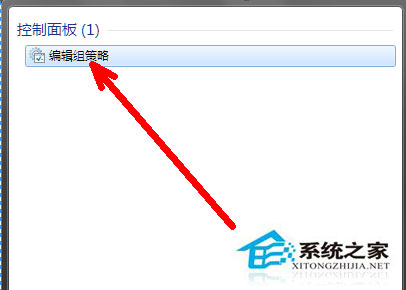
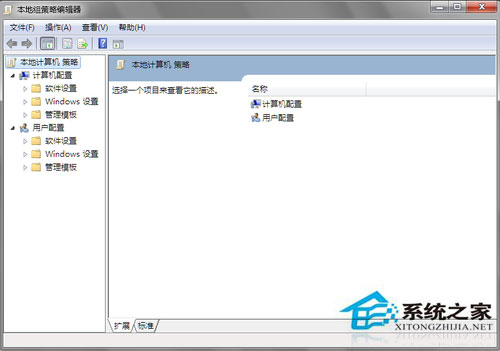
C:\Windows\System32\gpedit.msc → Enter。gpedit.msc 實體檔案即位於 System32,直接叫用。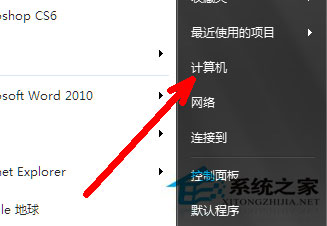
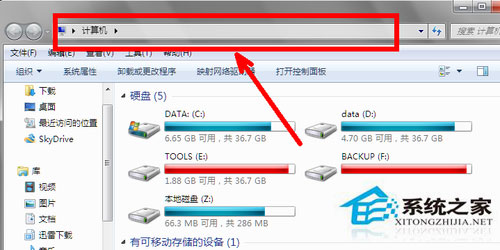
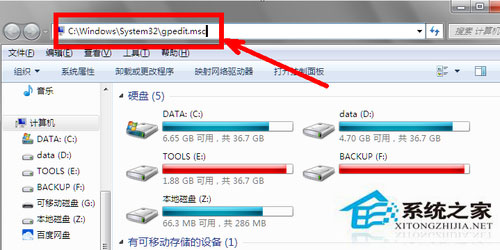
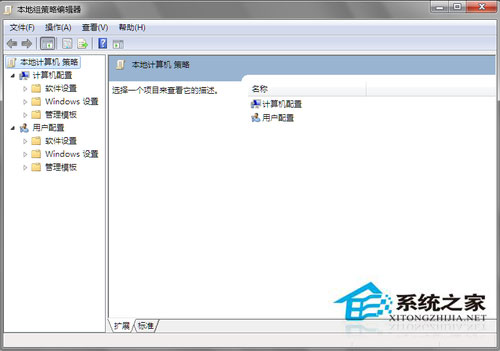
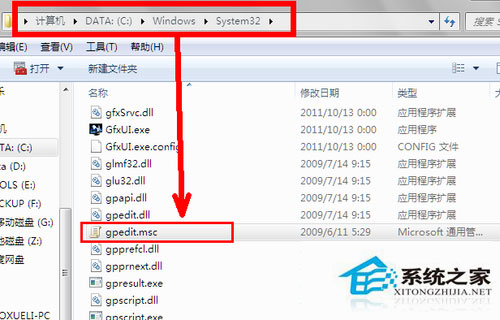
@echo off
pushd "%~dp0"
dir /b %SystemRoot%\servicing\Packages\Microsoft-Windows-GroupPolicy-ClientExtensions-Package~3*.mum >List.txt
dir /b %SystemRoot%\servicing\Packages\Microsoft-Windows-GroupPolicy-ClientTools-Package~3*.mum >>List.txt
for /f %%i in ('findstr /i . List.txt 2^>nul') do dism /online /norestart /add-package:"%SystemRoot%\servicing\Packages\%%i"
pause
另存為 EnableGPEdit.cmd,右鍵「以系統管理員身分執行」,安裝完成後即可使用群組原則編輯器。
gpedit.msc → 電腦設定 → Windows 設定 → 安全性設定 → 本地原則 → 安全性選項:帳戶/登入/關機/網路存取等核心策略。gpedit.msc → 使用者設定 → 系統管理範本 → 控制台/系統/網路/開始功能表等使用者體驗策略。