Win7 加入網路印表機提示「印表機無法安裝」或「列印處理器不存在」,主因是系統缺少 Winprint.dll 或註冊表列印處理器鍵值遺失。以下提供檔案補齊與註冊表重建完整修復流程。
依系統位元前往路徑檢查:
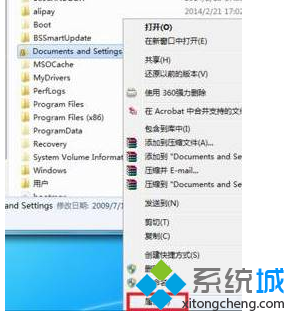
C:\Windows\System32\spool\prtprocs\x64C:\Windows\System32\spool\prtprocs\w32x86若無 Winprint.dll,從同版本正常系統複製過來(需管理員權限取得檔案擁有權)。
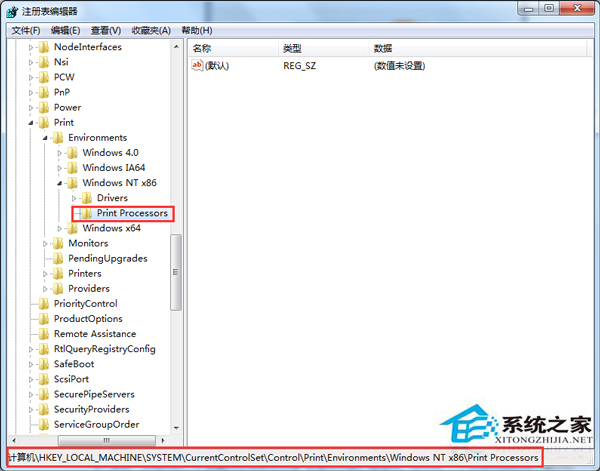
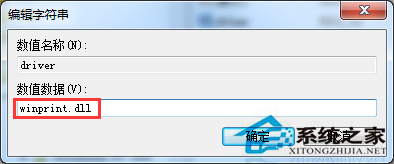
regedit 開啟註冊表編輯器。HKEY_LOCAL_MACHINE\SYSTEM\CurrentControlSet\Control\Print\Environments\Windows NT x86\Print Processors(64 位元系統另檢查 Windows x64 分支)。winprint。winprint → 右鍵新增 → 字串值 → 命名 Driver → 數值資料填 winprint.dll。
services.msc → 重新啟動「Print Spooler」 → 再次嘗試新增網路印表機。
提示:操作註冊表前請先匯出備份相關分支。若仍失敗,嘗試以管理員身分執行 sfc /scannow 修復系統檔案。