Vista 網路設定隱藏許多進階功能,善用可大幅提升連線速度與穩定度。分四大面向:優化、故障排除、突破限制、實用技巧。
「網路連線」→ 右鍵介面卡「屬性」→ 「TCP/IPv4」→ 「替代設定」頁籤 → 勾選「使用者設定」輸入固定 IP/閘道/DNS。有 DHCP 時自動取得,無則回退固定 IP,筆電內外網切換零設定。
同介面卡「屬性」取消勾選:QoS 封包排程器、TCP/IPv6、連結層拓撲探索、Microsoft 網路用戶端、檔案與印表機共用(不共用時)。僅保留 TCP/IPv4 即可上網,減少協議堆疊開銷。
裝置管理員 → 網路介面卡 → 右鍵屬性 → 「電源管理」→ 取消「允許電腦關閉此裝置以節省電源」。或「電源選項」→ 「更換進階電源設定」→ 「無線介面卡」→ 「省電模式」設「最大效能」。解決睡眠喚醒後網卡未就緒問題。
「網路連線」→ 右鍵介面卡 → 「診斷」/ 系統匣網路圖示右鍵「診斷並修復」,自動重設介面卡、刷新 IP/DNS。
管理員 CMD 執行 netsh int tcp set global autotuninglevel=disabled,重開機。解決特定網站「無法顯示頁面」問題。
管理員 CMD 執行 netsh winsock reset,重開機。清除軟體/病毒導致的 Winsock 損壞,恢復正常瀏覽。
開始 → 附屬應用程式 → 記事本右鍵「以管理員身分執行」 → 開啟 C:\Windows\System32\drivers\etc\hosts 編輯存檔。
Vista 繼承 XP SP2 限制半開連線數 10,導致 BT/迅雷速度慢。用 Vista 優化大師或批次腳本改大數值(如 5000),重開機。SP1 破解易藍屏需謹慎。
管理員 CMD 執行 netsh int tcp set global autotuninglevel=normal,重開機。手動模式避免第三方驅動衝突導致速度倒退。
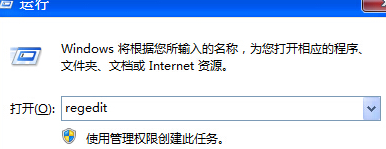
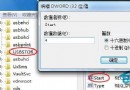
登錄 HKCU\Software\Microsoft\Windows\CurrentVersion\Internet Settings 新建 DWORD EnableAutodial=1,重開機。多電腦共享 ADSL 免手動撥號。
「網路連線」→ 選單「進階」→ 「進階設定」→ 「連線」清單上移有線介面卡。系統將優先使用有線,穩定又快速。
「網路和共用中心」→ 「查看完整對應」,自動偵測交換器/路由器/電腦,滑鼠懸停顯示 MAC/IP,點擊電腦直接存取共享。