安裝前準備(關鍵)
- 硬體:SSD 已正確安裝於主機板 SATA/M.2 插槽,BIOS 已偵測到。
- USB 隨身碟:8GB+,製作 PE 開機碟(建議用 Rufus/Ventoy + WinPE ISO)。
- 系統映像:Win7 64 位元旗艦版 .gho 或 .iso(支援 USB 3.0/NVMe 驅動的整合版最佳)。
- BIOS 設定:關閉 Secure Boot、設定 SATA 模式為 AHCI、啟用 CSM(若為 Legacy 安裝)、設定 USB 為第一開機順序。
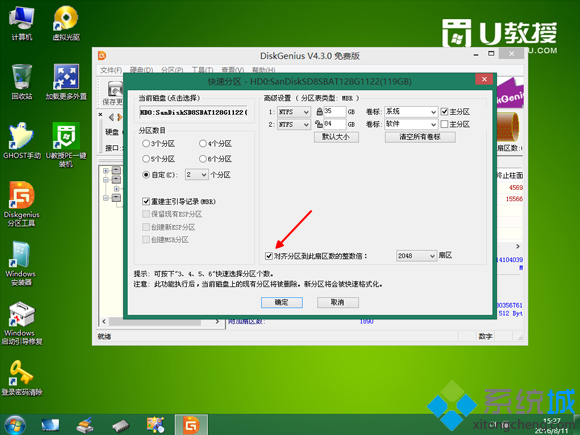
- 4K 對齊知識:SSD 分區起始扇區必須為 4096(4K)的整數倍(通常設 2048 扇區),否則隨機寫入效能嚴重下降、壽命縮短。
安裝步驟
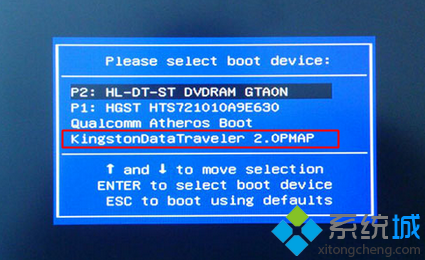
- 插入 USB,重開機狂按熱鍵(F12/F11/Esc)進 Boot Menu,選 USB 開機。
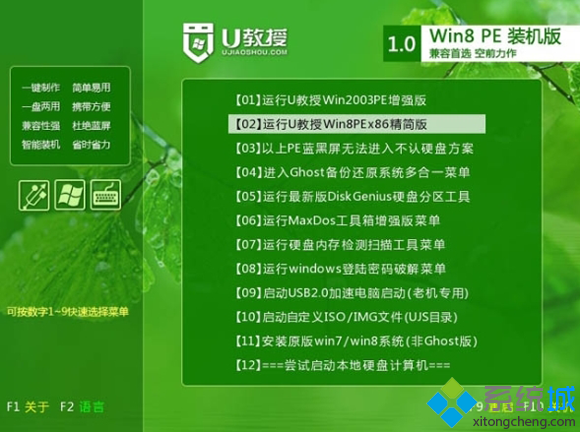
- PE 選單選「02 進入 PE 系統」。
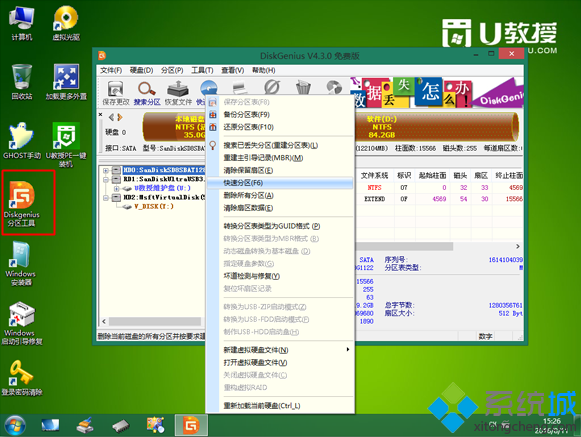
- PE 桌面開啟 DiskGenius → 選中 SSD → 右鍵「快速分區」。
- 設定:分區數(建議 2-3 區)、系統盤(C:)大小(建議 100-150GB)、勾選「對齊分區到此扇區的整數倍」,扇區填 2048 或 4096 → 確定。
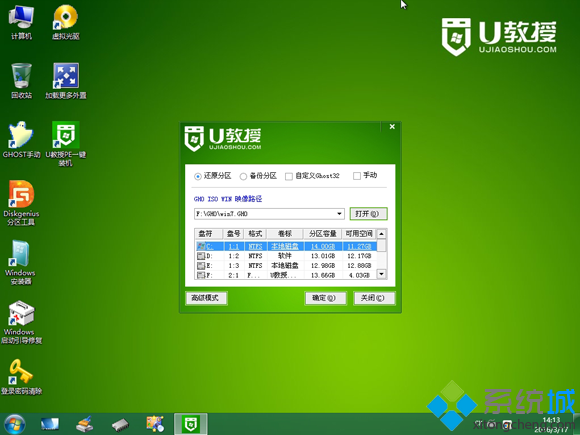
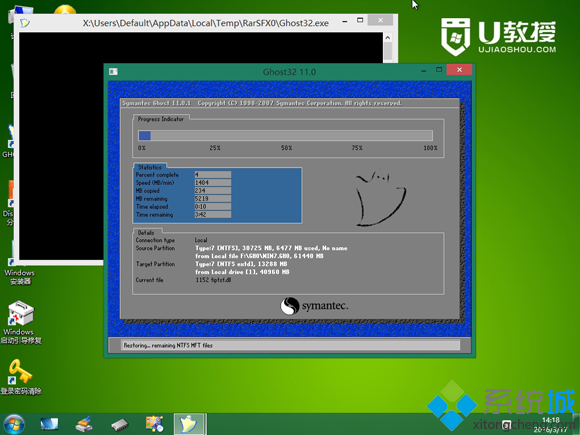
- 分區完成後,開啟 PE 一鍵裝機 → 映像路徑選 Win7.gho → 安裝位置選 C: → 確定。
- 彈出提示點「是」,開始解壓還原系統檔案。
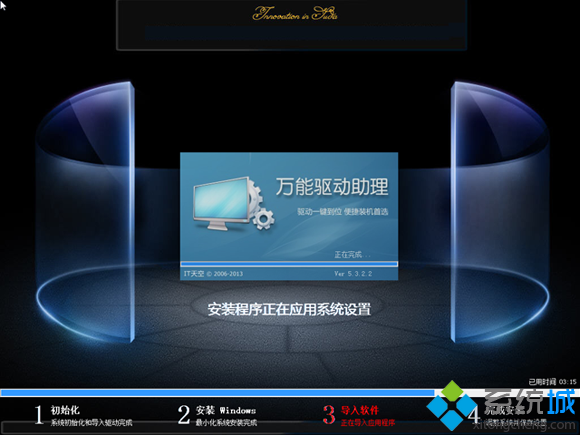
- 完成後電腦自動重啟,立即拔除 USB,進入 Win7 安裝後續設定(裝置驅動、用戶名、更新等)。
UEFI + GPT 模式安裝(新電腦必看)
- Rufus 製作 USB 時:分區配置選 GPT、目標系統選 UEFI (非 CSM)、檔案系統 FAT32。
- BIOS:關閉 CSM/Legacy、啟用 Secure Boot(或關閉視 PE 支援度)、SATA 模式 AHCI。
- PE 需為 UEFI 版(如 Win10PE、微軟官方 WinPE),傳統 Legacy PE 無法在純 UEFI 模式啟動。
- DiskGenius 分區時會自動建立 ESP(EFI 系統分區)與 MSR 分區,C: 為基本資料分區,同樣勾選 4K 對齊。
- 一鍵裝機工具需支援 UEFI 部署(會自動寫入 BCD 到 ESP 分區)。
安裝後必做優化
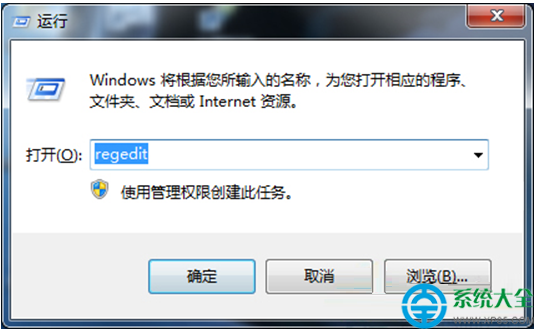
- 啟用 AHCI 驅動(註冊表
HKEY_LOCAL_MACHINE\SYSTEM\CurrentControlSet\Services\msahci\Start = 0)。
- 關閉休眠(
powercfg -h off)、關閉 Superfetch/Prefetch、啟用 TRIM(Win7 原生支援,無需額外設定)。
- 安裝主機板晶片組、顯卡、USB 3.0/3.1、NVMe 驅動。
- 使用 SSD 壽命監控工具(如 CrystalDiskInfo)檢查健康度。
小結
SSD 裝 Win7 核心在於「AHCI 模式 + 4K 對齊 (2048 扇區) + 正確的 UEFI/Legacy 模式匹配」。跟著流程走,老電腦換 SSD 也能煥然一新,開機 10 秒、軟體秒開不再是夢。