前言
Windows 7 「備份和還原」中心整合系統備份、檔案還原、系統映像、修復光碟建立,提供企業級備份能力。本文詳細解析各功能操作與策略。
1. 系統備份設定
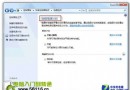
- 控制台 → 「備份和還原」→「設定備份」。
- 選擇備份目的地:本機非系統分區(建議不同實體硬碟)、網路位置(需 UNC 路徑與認證)。
- 選擇備份內容:
讓 Windows 選擇(預設:程式庫、桌面、Windows 資料夾、系統映像)
讓我選擇(自訂資料夾、是否包含系統映像)。
- 設定排程:預設每週日 19:00,建議改為工作日閒時(如週三 14:00),並依資料重要性調整頻率(每日/每週/每月)。
- 點擊「儲存設定並執行備份」啟動首次備份。
2. 系統還原操作
- 檔案層級還原:「還原我的檔案」/「還原所有使用者的檔案」/「從其他備份還原」。
- 系統層級還原:「恢復系統設定或電腦」→「進階修復方法」:
① 使用系統映像復原電腦(需先有映像備份)
② 重新安裝 Windows 7(需安裝光碟)再從備份還原檔案。
3. 系統映像備份(獨立功能)
- 「備份和還原」左側 →「建立系統映像」。
- 選擇儲存位置:強烈建議不同實體硬碟、DVD、或網路位置,避免單一硬碟故障導致映像同步損毀。
- 確認包含的磁碟機(通常含系統保留分區與 C:),開始備份。
4. 系統修復光碟(救命稻草)
- 「備份和還原」左側 →「建立系統修復光碟」。
- 放入空白 CD/DVD,燒錄完成後標記保存。
- 用途:系統無法開機、甚至無法進入「修復電腦」選單時,以此光碟開機進入 WinRE 執行啟動修復、系統還原、系統映像復原、命令提示字元等急救操作。亦可用於 Vista 系統修復。
最佳實務建議
- 3-2-1 原則:3 份備份、2 種媒體、1 份異地(雲端/網路儲存)。
- 系統映像每月至少一次,重大更新/軟體安裝前必備份。
- 修復光碟隨系統版本更新(SP1 後建議重燒)。
- 定期演練還原流程,確保備份可用性。
- BitLocker 加密磁碟需先解鎖才能備份/還原。