發現某些資料夾或檔案名稱在總管中顯示為**藍色字體**,這不是中毒,而是 NTFS 檔案系統的**壓縮**或**加密**屬性生效的視覺提示。Windows 預設「用彩色顯示加密或壓縮的 NTFS 檔案」開啟,藍色=壓縮,綠色=加密(EFS)。
情境一:個別資料夾/檔案變藍(壓縮屬性)
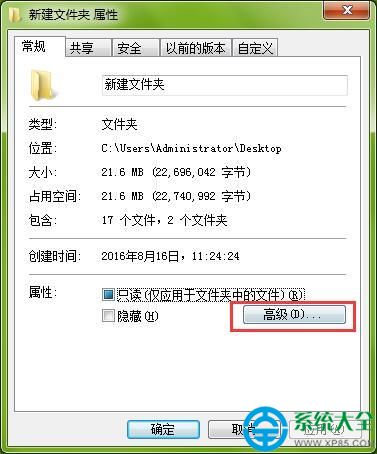
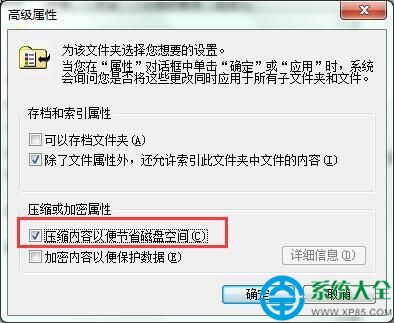
- 右鍵該資料夾/檔案 → 「內容」 → 「進階」。
- 取消勾選 **「壓縮內容以節省磁碟空間」** → 確定 → 確定。
- 套用至「僅此資料夾」或「此資料夾、子資料夾及檔案」,視需求選擇。
情境二:整顆磁碟機資料夾全變藍(磁碟層級壓縮)
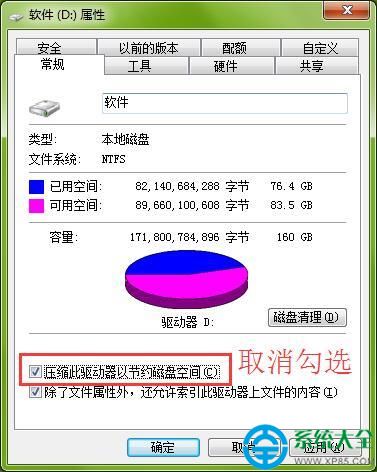
- 開啟「電腦」→ 右鍵該磁碟機 (如 C:) → 「內容」。
- **取消勾選「壓縮此磁碟機以節省空間」** → 確定。
- 選擇「套用變更至這個資料夾、子資料夾和檔案」→ 等待完成(可能需數分鐘)。
情境三:不想看到藍色/綠色提示,但保留壓縮/加密功能
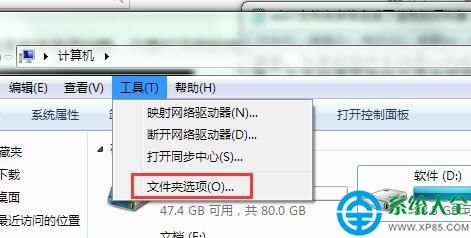
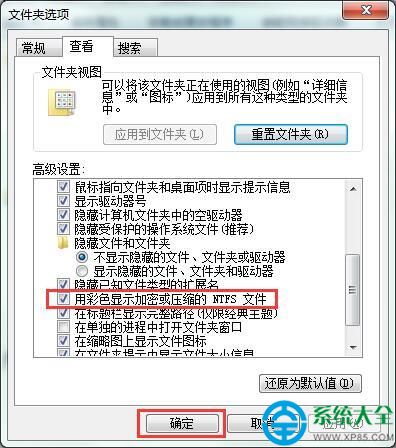
- 開啟總管 → 「工具」/「組織」 → 「資料夾選項」 → 「檢視」頁籤。
- 捲至底部進階設定,取消勾選 **「以彩色顯示加密或壓縮的 NTFS 檔案」** → 確定。
補充知識:壓縮 vs 加密
| 屬性 | 顏色 | 用途 | 效能影響 | 適用場景 |
|---|
| NTFS 壓縮 | 藍 | 透明壓縮檔案節省空間 | 讀寫需 CPU 解壓/壓縮,SSD 影響較小,HDD 明顯 | 文檔、原始碼、日誌、較少存取的大檔案 |
| EFS 加密 | 綠 | 檔案級加密,僅持有憑證者可讀 | 類似壓縮 + 密碼學運算 | 機密文件、個人隱私資料 |
注意事項
- 系統磁碟 (C:) **不建議**啟用整碟壓縮,會拖慢開機、更新、應用程式載入速度。
- 壓縮/解壓過程中斷電/當機可能導致檔案損毀,操作前備份重要資料。
- EFS 加密檔案**務必備份憑證** (`certmgr.msc` → 個人 → 憑證 → 匯出含私鑰的 .pfx),重灌系統後需匯入才能讀取加密檔。
藍色字體只是視覺提示,依需求調整屬性或顯示設定即可。更多 NTFS 進階功能解析,歡迎關注教程專欄。