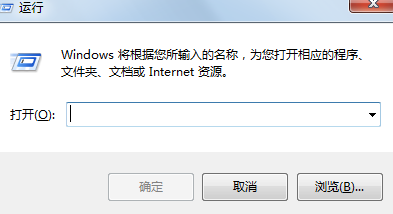
Windows 7 玩舊版遊戲(特別是 4:3 解析度)時,可能無法全螢幕、畫面被拉伸或留有黑邊。修改顯示卡登錄 Scaling 數值為 3(中央對齊/保持比例),可強制全螢幕顯示。
regedit。HKEY_LOCAL_MACHINE\SYSTEM\ControlSet001\Control\GraphicsDrivers\ConfigurationConfiguration 下會有多個子機碼(對應不同顯示器組態),需逐一展開尋找右側有 Scaling 值的機碼。3(十進位)。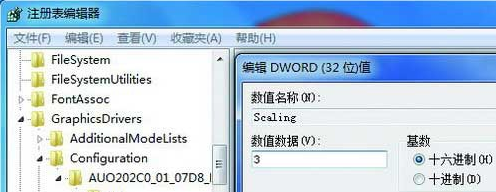
Scaling 數值說明:
若找不到 Configuration 下的正確機碼,可嘗試在
- 0 = 標準(依顯示器預設)
- 1 = 全螢幕拉伸(可能變形)
- 2 = 保持比例(兩側黑邊)
- 3 = 中央對齊/保持比例(推薦遊戲全螢幕)
HKEY_LOCAL_MACHINE\SYSTEM\CurrentControlSet\Control\GraphicsDrivers\Configuration搜尋。
Windows 10 無法登入 Hotmail/Outlook?直接開瀏覽器登入 outlook.com 最快
Win7 localhost 無法開啟解決方案:檢查 WAMP 服務、啟動 Apache/MySQL、安裝系統服務、端口衝突排查
Win7 瀏覽網頁藍屏 1000008E 錯誤?qutmdrv.sys 驅動衝突三大解法
Win7 效能優化兩大絕招:停用無用服務 + 清理 Windows.old 釋放空間
Windows 7 修改「我的文件」等預設儲存位置:釋放 C 槽空間、避免系統變慢完整教學
Windows 7 基礎教學課程 1:認識桌面與工作列完整指南(工作區、圖示、捷徑、開始按鈕、功能表、系統匣)