Windows XP Windows 7 Windows 2003 Windows Vista Windows 綜合教學 Linux 系統教學
Windows 10 Windows 8 Windows 2008 Windows NT Windows Server 電腦軟體教學

Windows 7 設定多時區時鐘:任務列顯示本地與海外時間,出差開會不再算錯時差

編輯:Win7 系統應用技巧

Windows 7 任務列時鐘支援顯示最多兩個額外時區,方便跨國合作、出差人員隨時掌握不同地點時間。設定後滑鼠懸停時鐘即可看到多時區時間。

設定步驟

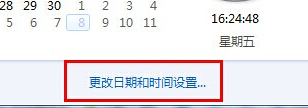
  1. 右鍵任務列時鐘 → 調整日期/時間 → 其他時鐘 索引標籤。
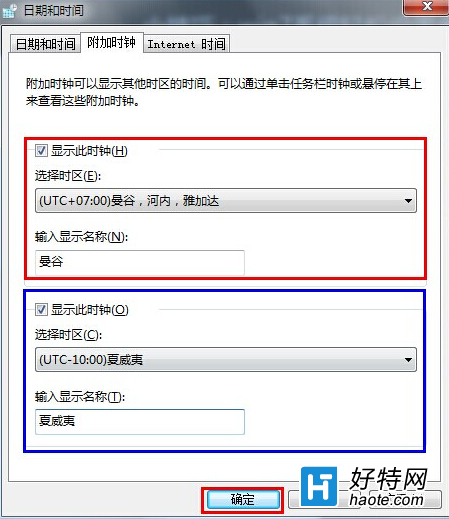
  2. 勾選 顯示この時鐘,選擇時區(如「曼谷、河內、雅加達 UTC+7」),輸入顯示名稱(如「泰國時間」)。
  3. 若需第二個時區,再勾選下方 顯示この時鐘 設定。
  4. 點選 確定,滑鼠懸停任務列時鐘即可看到多時區時間。

日期時間設定其他時鐘索引標籤

設定額外時區曼谷時間

實用場景:跨國視訊會議排程、海外親友聯繫、航班轉機時間換算,免去心算時差或開網頁查詢。

Copyright © Windows教程網 All Rights Reserved