Windows XP Windows 7 Windows 2003 Windows Vista Windows 綜合教學 Linux 系統教學
Windows 10 Windows 8 Windows 2008 Windows NT Windows Server 電腦軟體教學

Win7 IE 瀏覽網頁彈出「是否停止執行這個指令碼」?註冊表調大 MaxScriptStatements 徹底解決

編輯:Win7 系統應用技巧

IE 瀏覽複雜網頁 (大量 JavaScript、AJAX 輪詢、廣告腳本) 時,常彈出「這個網頁上的指令碼導致 Internet Explorer 執行速度緩慢。如果繼續執行,您的電腦可能會停止回應。是否要中止指令碼?」。此為 IE 內建指令碼執行語句數限制觸發預設閾值 (500 萬語句)。透過註冊表新增 MaxScriptStatements 並設為最大值 0xFFFFFFFF,可移除此限制,徹底解決頻繁彈窗干擾。

修復步驟

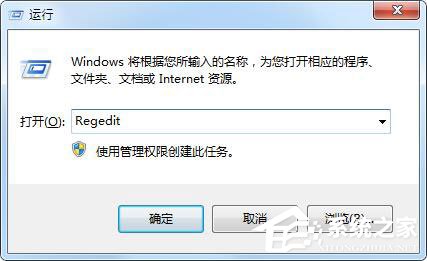
  1. 按 Win+R 輸入 regedit 開啟登錄編輯器。
  2. 瀏覽至:
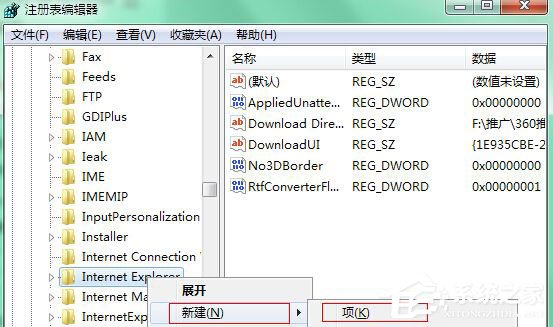
    HKEY_CURRENT_USER\Software\Microsoft\Internet Explorer
  3. 右鍵 Internet Explorer 鍵值,選擇 「新增」 → 「機碼」,命名為 Styles。
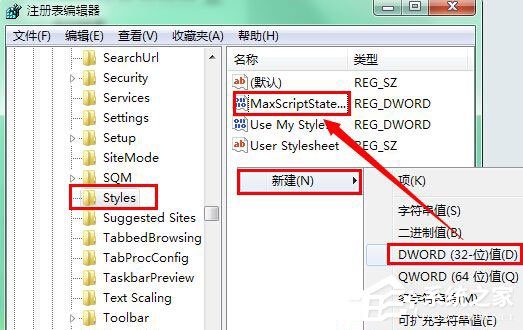
  4. 選中 Styles,右鍵空白處 「新增」 → 「DWORD (32 位元) 值」,命名為 MaxScriptStatements。
  5. 雙擊 MaxScriptStatements,基數選「十六進位」,數值資料輸入 FFFFFFFF (即 0xFFFFFFFF),按確定。
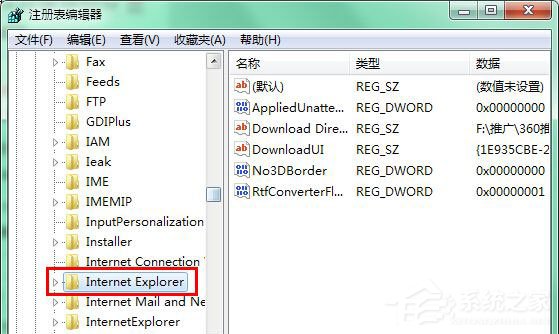
  6. 重新啟動 IE 生效。
執行regedit
IE註冊表路徑
新增Styles機碼
新增MaxScriptStatements

原理說明

  • IE 預設限制指令碼執行語句數為 5,000,000 (500 萬),超過即彈窗詢問。
  • MaxScriptStatements 設為 0xFFFFFFFF (4,294,967,295) 實際移除限制,指令碼可無限制執行。
  • 此設定僅影響目前使用者 (HKCU),不影響其他使用者帳號。

替代方案

  • IE 內建設定:「網際網路選項」→「進階」→「瀏覽」區取消勾選「顯示關於每個指令碼錯誤的通知」(僅隱藏錯誤提示,不解決效能問題)。
  • 使用現代瀏覽器:Chrome、Firefox、Edge 具備更強大的 JavaScript 引擎 (V8、SpiderMonkey、Chakra),不會有此限制,建議長期解決方案為遷移至現代瀏覽器。

風險提示

移除限制後,惡意或設計不良的無限迴圈指令碼可能導致 IE 真正停止回應 (佔用 100% CPU),遇到此情況仍需透過工作管理員結束 iexplore.exe 進程。正常網站極少觸發此極端情況。

一鍵註冊表修改,徹底告別 IE 指令碼彈窗干擾,暢瀏複雜網頁無阻礙。

Copyright © Windows教程網 All Rights Reserved