Windows XP Windows 7 Windows 2003 Windows Vista Windows 綜合教學 Linux 系統教學
Windows 10 Windows 8 Windows 2008 Windows NT Windows Server 電腦軟體教學

Win7 任務列縮圖不顯示文字?關閉「啟用桌面合成」恢復文字預覽

編輯:Win7 系統應用技巧

Windows 7 任務列懸停縮圖預覽預設會顯示視窗標題文字,方便快速識別多個同類應用程式視窗 (如多個 Excel、Word、記事本)。若縮圖僅顯示圖形不顯示文字,通常是「桌面合成」 (Desktop Composition / Aero Glass) 效能設定導致。關閉「啟用桌面合成」即可恢復文字顯示,特財務報表、程式碼編輯等需辨識視窗標題的場景極為實用。
設定步驟

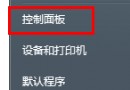
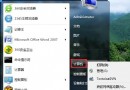
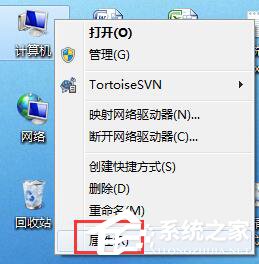
  1. 右鍵桌面 「電腦」 → 「內容」,或 控制台 → 系統。
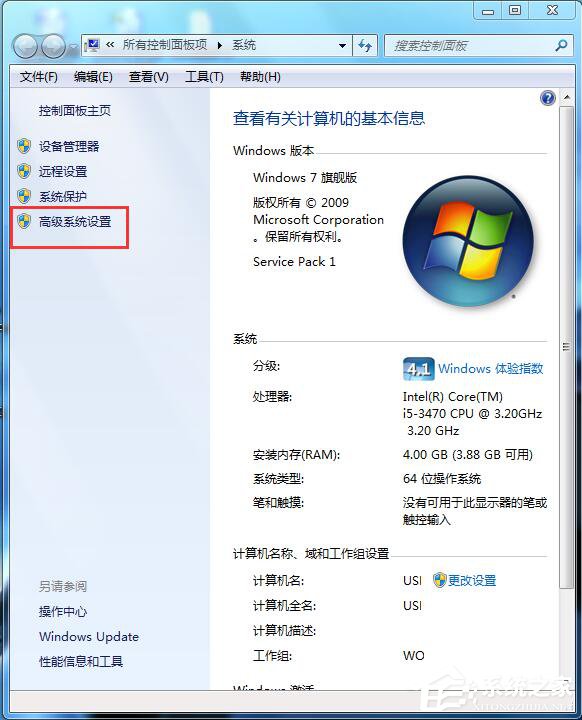
  2. 左側點選 「進階系統設定」。
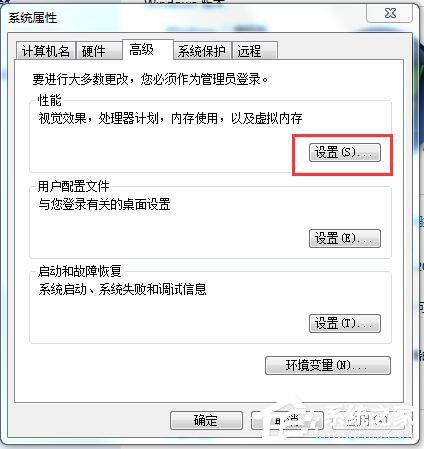
  3. 「進階」索引標籤 → 「效能」區域點選 「設定」。
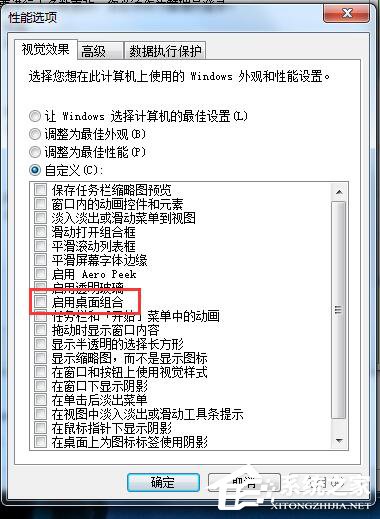
  4. 「視覺效果」索引標籤 → 取消勾選 「啟用桌面合成」,按確定套用。
電腦內容
進階系統設定
效能設定
取消啟用桌面合成

原理與影響

  • 桌面合成 (DWM) 使用 GPU 繪製 Aero Glass 透明效果、縮圖即時預覽、Flip 3D 等視覺特效。
  • 啟用時,縮圖為 DWM 即時渲染的 GPU 表面快照,可能僅包含視覺內容不含文字層。
  • 關閉後,系統回退軟體繪製模式,縮圖改為傳統 GDI 繪製,完整保留視窗標題文字,但失去 Aero 透明、Flip 3D 等特效。

替代方案 (保留 Aero 特效)

  • 群組原則:gpedit.msc → 使用者設定 → 系統管理範本 → 開始功能表和工作列 → 關閉工作列縮圖預覽 (僅隱藏縮圖,不解決文字問題)。
  • 登錄:HKEY_CURRENT_USER\Software\Microsoft\Windows\DWM 新建 DWORD ForceSoftwareD3D=1 強制軟體繪製 (需測試)。
  • 第三方工具:7+ Taskbar Tweaker 可精細調整縮圖行為 (文字、大小、延遲等) 且保留 Aero。

適用建議

  • 需求「縮圖顯示文字」優先於「Aero 視覺特效」的使用者 (財務、工程師、多視窗作業者) → 直接關閉桌面合成,最簡單有效。
  • 重視視覺美觀且單視窗作業為主 → 保留桌面合成,接受縮圖無文字或使用第三方工具微調。

一鍵關閉桌面合成,任務列縮圖文字即刻回歸,大幅提升多視窗切換辨識效率。

Copyright © Windows教程網 All Rights Reserved