電腦運作緩慢、多工切換卡頓,往往是記憶體 (RAM) 不足所致。Windows 7 提供多種內建途徑快速查看已安裝與可用記憶體容量,無需安裝第三方工具。本文整理三種最常用方法,附圖文指引,幫助您確認記憶體規格以決定是否升級。
方法一:透過「電腦」內容查看 (最快)
- 桌面或檔案總管找到 「電腦」 (或「我的電腦」)。
- 右鍵選擇 「內容」。
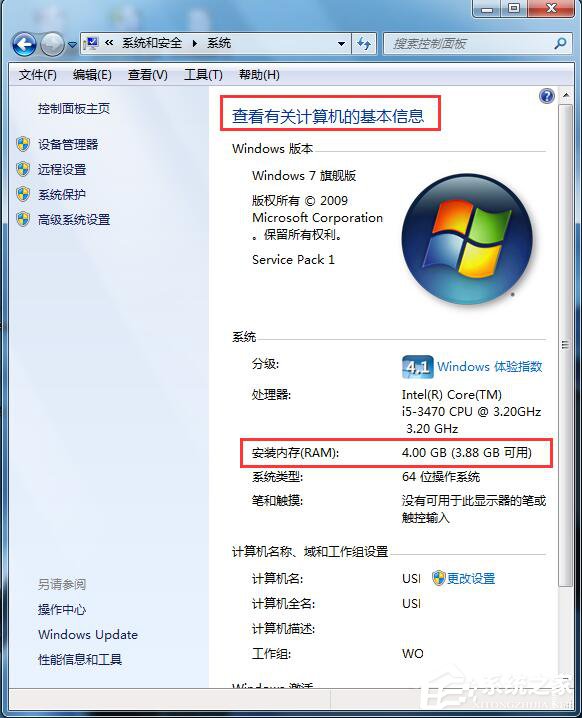
- 在「系統」視窗「檢視電腦的基本資訊」區域,「安裝的記憶體 (RAM)」 即顯示總容量 (如 4.00 GB、8.00 GB)。
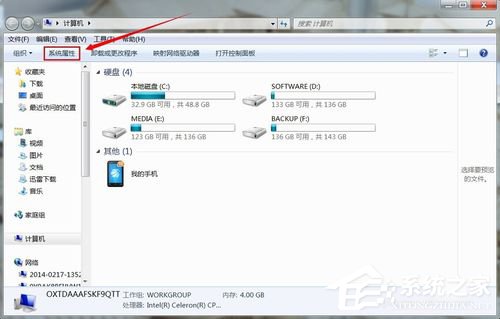
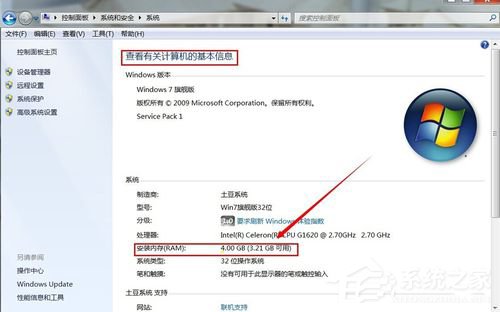
方法二:控制台「系統」頁面
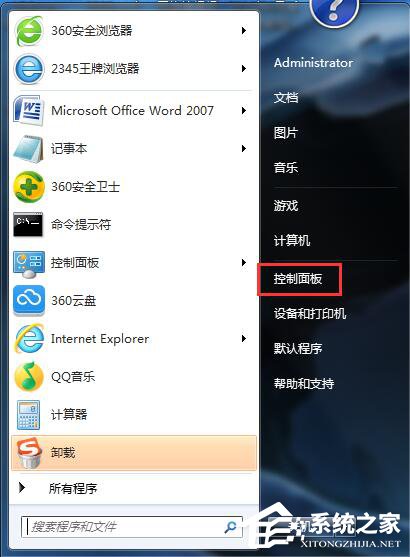
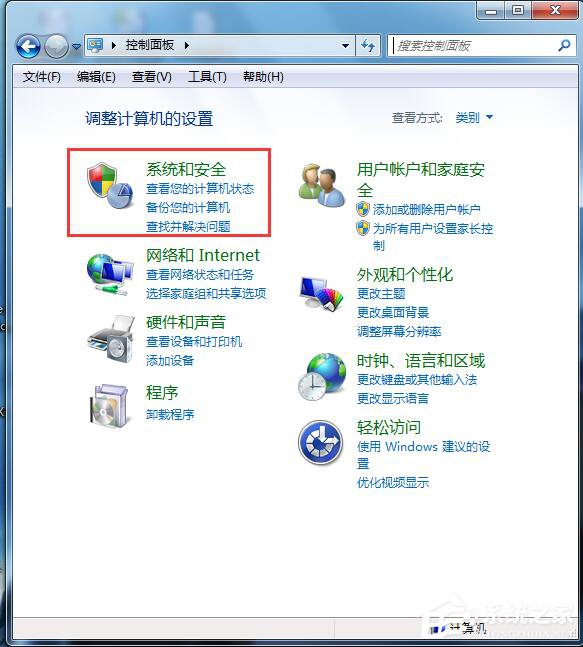
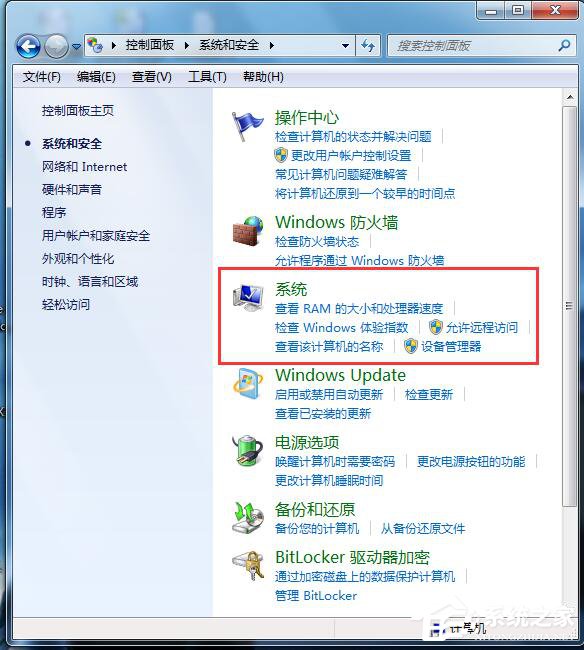
- 開啟 「控制台」 → 「系統及安全性」 → 「系統」。
- 同樣在「檢視電腦的基本資訊」區域查看 「安裝的記憶體 (RAM)」。
方法三:工作管理員查看即時使用量 (進階)
- 按 Ctrl+Shift+Esc 開啟工作管理員。
- 切換至 「效能」 索引標籤,觀察 「實體記憶體」 區域:
總計 = 已安裝容量
可用 = 立即可分配給新程式的容量
快取 = 系統暫用於檔案快取的容量 (可隨時釋放)
記憶體不足判斷與升級建議
- 長期可用記憶體 < 1 GB 或 常態使用率 > 85% → 建議升級。
- Win7 32 位元版本最大支援 4 GB (實際可用約 3.2-3.5 GB);64 位元版本支援 8 GB (家庭基礎版) 至 192 GB (專業版/企業版/旗艦版)。
- 升級前確認主機板支援的記憶體類型 (DDR3/DDR3L)、頻率、最大單條容量、插槽數量。
- 建議購買同品牌、同規格、同頻率記憶體組成雙通道 (如 2x4GB、2x8GB) 發揮最佳效能。
三種方法任選一,即刻掌握電腦記憶體容量,為升級決策提供準確依據。