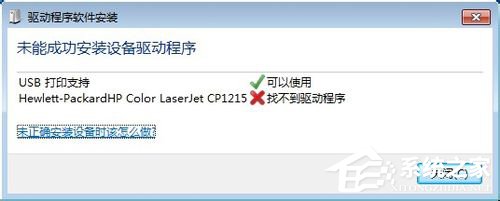
Win7 連接印表機 (USB/網路) 彈出「未能成功安裝裝置驅動程式」,主因 Win7 驅動程式庫無對應型號驅動,需手動下載廠商原版驅動並指定安裝路徑。
標準手動安裝流程
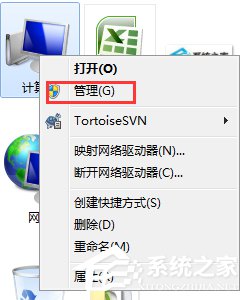
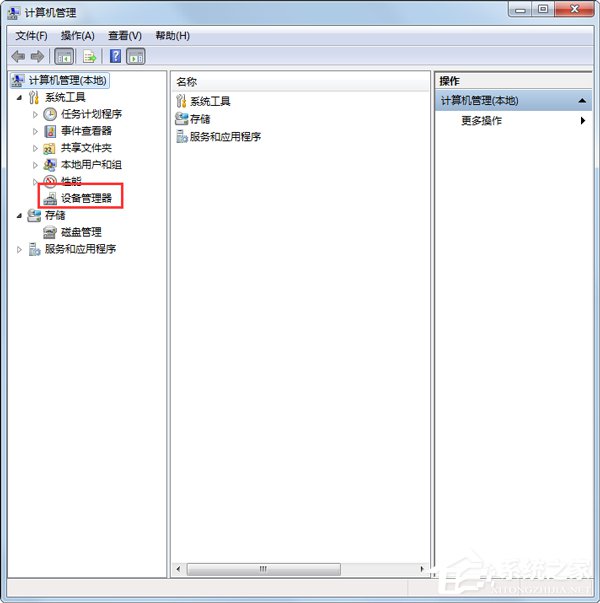
- 右鍵「電腦」/「這台電腦」→「管理」→「裝置管理員」。
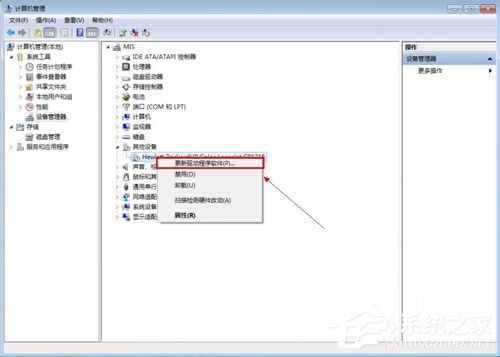
- 「其他裝置」/「印表機」分類下找到黃色驚嘆號裝置 (名稱通常為印表機型號或「未知裝置」)。
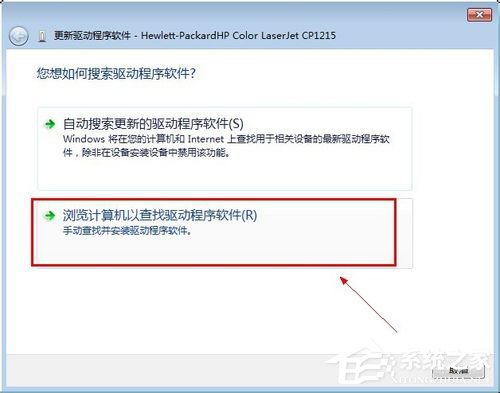
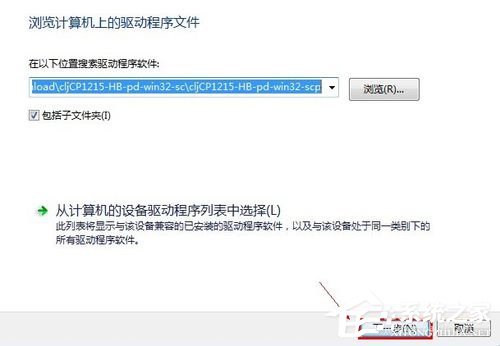
- 右鍵該裝置 →「更新驅動程式軟體」→「瀏覽電腦尋找驅動程式軟體」。
- 點擊「瀏覽」→ 選擇 已下載解壓的廠商驅動資料夾 (含
.inf、.cat、.sys 等檔案) → 下一步。
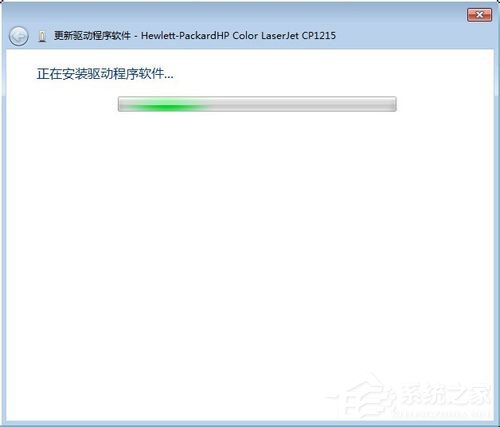
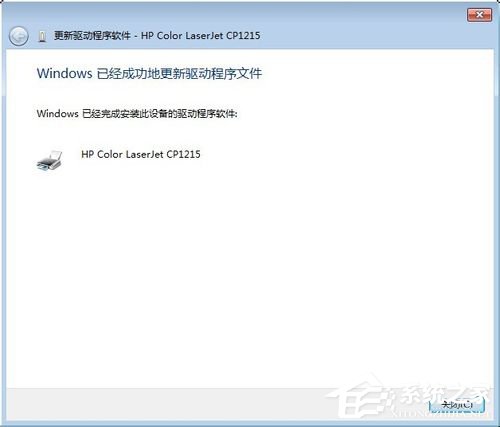
- 等待安裝完成 → 「Windows 已成功更新驅動程式軟體」 → 關閉。
- 裝置管理器中裝置移至「印表機」分類,無驚嘆號,屬性顯示驅動提供者為廠商名稱。
驅動獲取正確途徑
- 廠商官網支援頁面:HP (
support.hp.com)、Canon (canon.com.tw/support)、Epson (epson.com.tw/support)、Brother (brother.com.tw/support) → 輸入型號 → 下載「完整功能驅動程式」/「驅動程式與軟體套件」 (含掃描/傳真/管理工具)。
- 避免使用「驅動人生/駿易/360 驅動大師」等第三方驅動工具,版本老舊、捆綁推廣、可能非對應型號。
- 若官網無 Win7 驅動 (舊印表機),嘗試 Vista/XP 驅動相容安裝,或使用 Windows Update 選用更新搜尋。
網路印表機額外步驟
- 印表機面板列印「網路設定頁」確認 IP 位址。
- 控制台 →「裝置和印表機」→「新增印表機」→「新增網路/無線/Bluetooth 印表機」→ 搜尋或輸入 IP → 安裝驅動 (同步驟 3-5)。
- 確認防火牆允許印表機通訊埠 (通常 9100/631/515)。
驗證列印
控制台 →「裝置和印表機」→ 右鍵印表機 →「列印測試頁」 → 成功列印即安裝完成。
手動指定廠商原版驅動路徑,是解決 Win7 印表機驅動安裝失敗的標準答案。