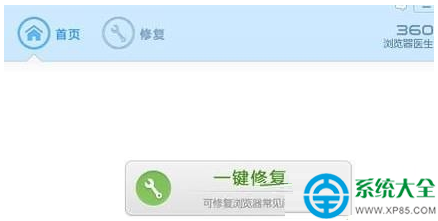
在網頁上右鍵滑鼠無任何反應 (無法複製、另存圖片、檢查元素、開啟連結新分頁),常見於 IE/360/搜狗/QQ 等基於 Trident/Chromium 內核的瀏覽器。主因通常為 **瀏覽器增益集/擴充功能衝突、JavaScript 禁用右鍵腳本、或群組原則/登錄限制右鍵選單**。本文提供瀏覽器層級修復與系統層級登錄解除限制兩大方向。
企業環境或優化工具可能透過登錄禁用右鍵選單:
regedit → 確定。HKEY_CURRENT_USER\Software\Policies\Microsoft\Internet Explorer\Restrictions1 → 雙擊改為 0 或直接**刪除此值**。HKEY_LOCAL_MACHINE\Software\Policies\Microsoft\Internet Explorer\Restrictions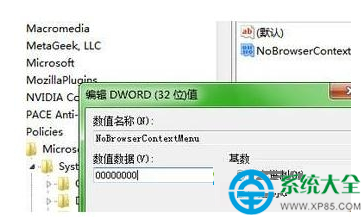
document.oncontextmenu = function(){return false;} 禁用右鍵。document.oncontextmenu=null; document.body.oncontextmenu=null; → Enter。右鍵無反應 │ ├─ 單一網站 → JS 腳本禁用 → 方案三 │ ├─ 所有網站、所有瀏覽器 → 系統登錄限制 → 方案二 │ └─ 特定瀏覽器所有網站 → 瀏覽器設定/增益集 → 方案一 → 方案四
若為網域電腦,本機登錄可能被 GPO 覆蓋,需請 IT 管理員檢查:
User Configuration → Administrative Templates → Windows Components → Internet Explorer → Internet Control Panel → Advanced Page → "Disable context menu" → Not Configured / Disabled
電腦玩手遊模擬器哪個好?2024 主流安卓模擬器深度橫評與避坑指南
Win7 執行啟動工具提示「拒絕存取」?取得 OEMSF 資料夾擁有權與權限解決
無光驅筆記本福音:移動硬碟安裝 Windows 7 完整圖文教學(13 分鐘極速完成)
Win7 五大常見故障巧解:DVD 音訊、MovieMaker、XP Mode、媒體中心自啟、故障日誌遺失
Windows 7 如何關閉裝置驅動程式自動安裝(Windows Update 驅動更新)
Win7 網頁無法加入我的最愛?修復註冊表路徑解決收藏失效問題
Win7 無法辨識 DVD 光碟機代碼 52 解決:刪除 UpperFilters/LowerFilters 註冊表值、BCDEDIT 關閉完整性檢查