Windows XP Windows 7 Windows 2003 Windows Vista Windows 綜合教學 Linux 系統教學
Windows 10 Windows 8 Windows 2008 Windows NT Windows Server 電腦軟體教學

Win7 IE 無法顯示網頁完整排查:自動偵測、IP/DNS 指派、DLL 重註冊、Winsock/TCP/IP 重置

編輯:Win7 系統應用技巧

IE 瀏覽器顯示「無法顯示此網頁」/「Internet Explorer 無法顯示該頁面」,但其他瀏覽器正常、網路連線正常。提供從淺到深五大修復層級。
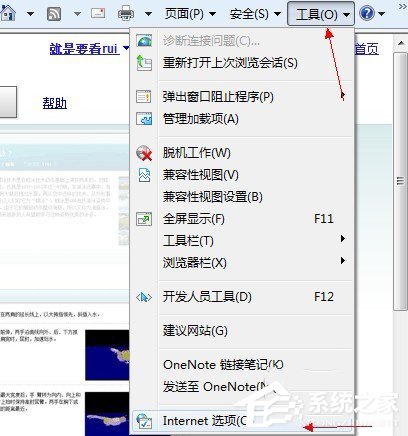
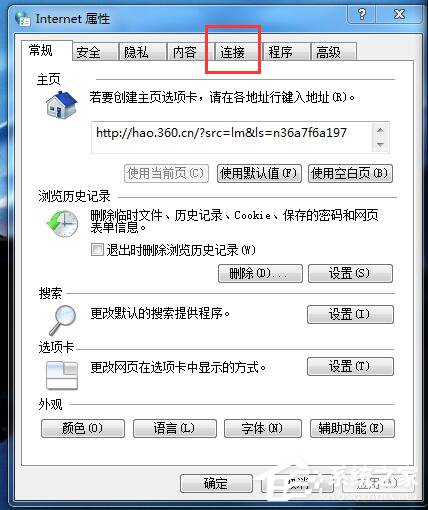
層級一:區域網路設定 - 取消自動偵測

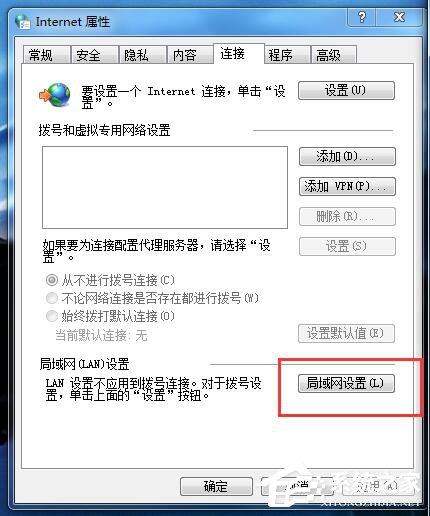
  1. IE → 右上角齒輪/「工具」→「網際網路選項」。
  2. 「連線」頁籤 →「區域網路 (LAN) 設定」。
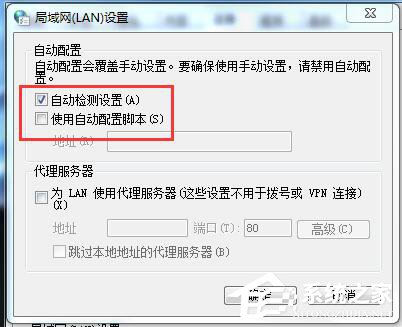
  3. 取消勾選「自動偵測設定」 → 確定 → 重啟 IE 測試。

層級二:手動指派 IP 與 DNS (繞過 DHCP/DNS 故障)

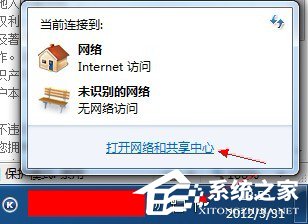
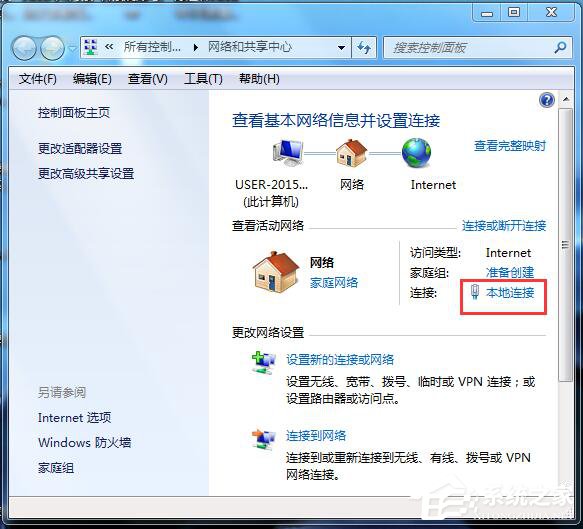
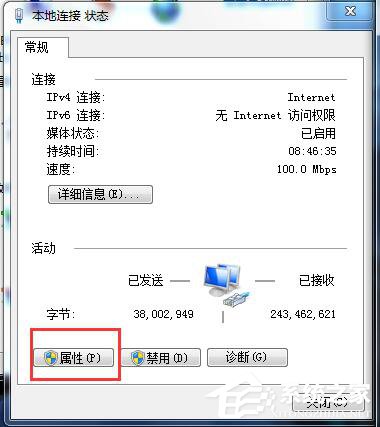
  1. 右鍵工作列網路圖示 →「開啟網路和共用中心」→「變更介面卡設定」。
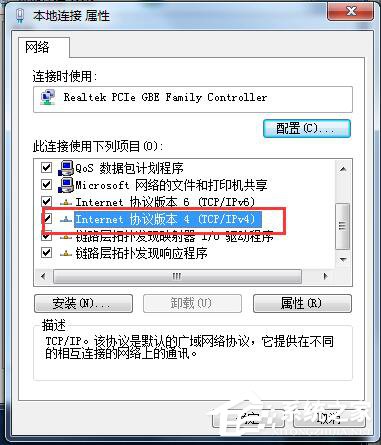
  2. 右鍵作用中連線 (區域連線/無線) →「內容」。
  3. 雙擊「網際網路通訊協定第 4 版 (TCP/IPv4)」。
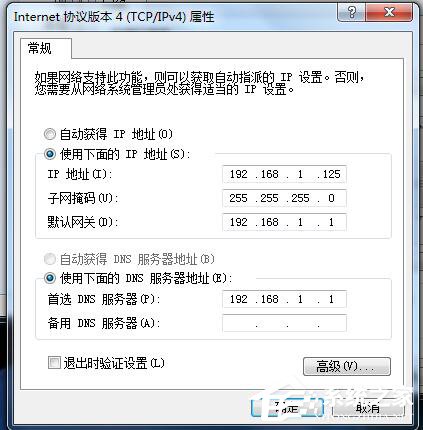
  4. 選擇「使用下列 IP 位址」/「使用下列 DNS 伺服器位址」:
    • IP: 192.168.1.x (同網段未用)
    • 子網路遮罩: 255.255.255.0
    • 預設閘道: 192.168.1.1 (路由器 IP)
    • DNS: 114.114.114.114 / 8.8.8.8 (公開 DNS)
  5. 確定 → 測試 IE。

層級三:IE 核心 DLL 重新註冊 (修復註冊表/檔案損壞)

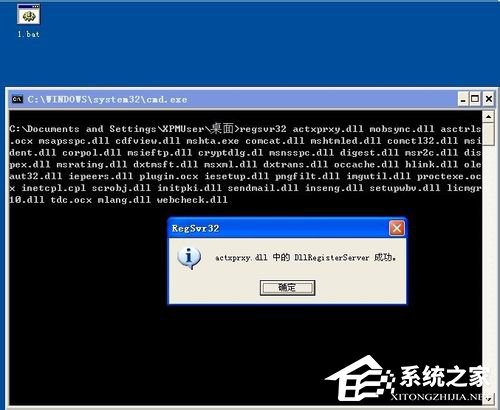
  1. 建立批次檔 re_ie_dll.bat (管理員執行),內容:
    regsvr32 actxprxy.dll
    regsvr32 mshtml.dll
    regsvr32 urlmon.dll
    regsvr32 shdocvw.dll
    regsvr32 browseui.dll
    regsvr32 jscript.dll
    regsvr32 vbscript.dll
    regsvr32 msxml3.dll
    regsvr32 msxml6.dll
    ... (共 50+ 核心 DLL)
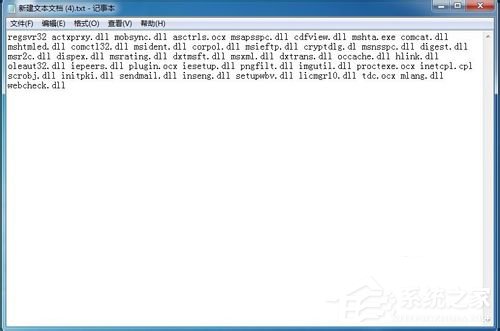
    
  2. 執行批次檔 → 逐個提示「DllRegisterServer 成功」 → 重開機。
  3. 若提示失敗/找不到檔案 → 從健康系統複製對應 DLL 替換,或重裝 IE (Win7 功能開啟/關閉)。

層級四:Winsock 目錄重置 (修復網路通訊基礎設施)

管理員 CMD: netsh winsock reset
→ 提示「成功重設 Winsock 目錄」 → 重開機必要
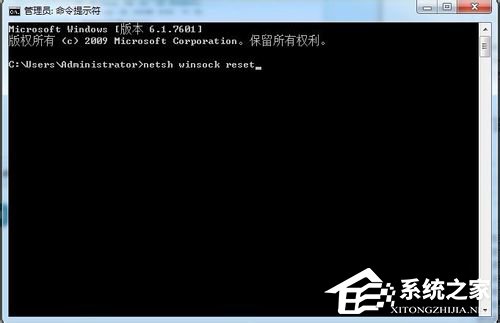
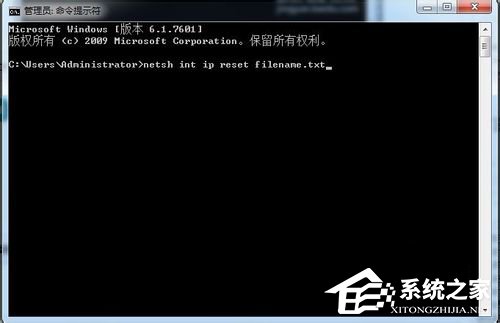
層級五:TCP/IP 協議堆疊重置 (終極網路重置)

管理員 CMD: netsh int ip reset c:\ipreset.log
→ 重開機
執行順序建議

層級一 → 二 → 四 → 五 → 三。前四層無風險、速度快,層級三較繁瑣。多數情況層級一/二/四即可解決。

IE 無法顯示網頁多為代理/DNS/Winsock 層面問題,依序排查高效精準。

Copyright © Windows教程網 All Rights Reserved