Windows XP Windows 7 Windows 2003 Windows Vista Windows 綜合教學 Linux 系統教學
Windows 10 Windows 8 Windows 2008 Windows NT Windows Server 電腦軟體教學

Win7 徹底解除安裝 NVIDIA 顯卡驅動:360 軟體管家強力清掃殘留

編輯:Win7 系統應用技巧

NVIDIA 顯卡驅動程式解除安裝後常殘留註冊表、資料夾、服務,導致重裝異常或版本衝突。本文教您配合 360 軟體管家實現徹底清除。

徹底解除安裝步驟

步驟 1:常規解除安裝

  • 開啟 360 軟體管家 →「軟體解除安裝」
  • 找到 NVIDIA GeForce Experience、NVIDIA Graphics Driver、NVIDIA HD Audio Driver、NVIDIA PhysX 等所有 NVIDIA 相關項目
  • 逐一點擊「解除安裝」完成標準移除流程

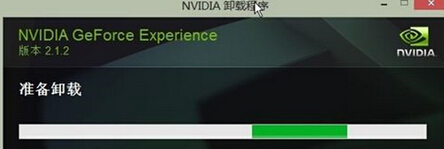
360 軟體管家解除安裝 NVIDIA

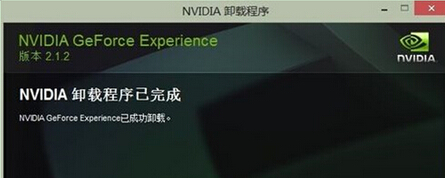
解除安裝成功視窗

步驟 2:360 強力清掃殘留

  • 解除安裝完成後,360 會提示「有殘留項目可清理」
  • 點擊「強力清掃」/「一鍵清理」
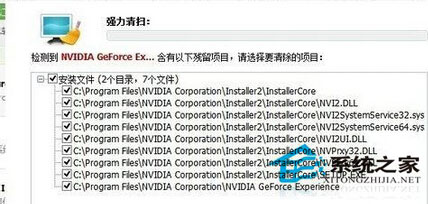
  • 勾選所有 NVIDIA 相關殘留項目 (註冊表、資料夾、捷徑、服務)
  • 點擊「刪除選取項目」完成深度清理

360 強力清掃殘留項目

步驟 3:重新開機驗證

重開機後,裝置管理員 → 顯示配接器應顯示「Microsoft Basic Display Adapter」或標準 VGA 顯示配接器,表示驅動已完全移除。

官方替代工具:Display Driver Uninstaller (DDU)

  • 專業顯卡驅動淨化工具,支援 NVIDIA/AMD/Intel
  • 安全模式下執行效果最佳
  • 選項:「清理並重新啟動」/「清理並不重新啟動」
  • 官網:Guru3D DDU

手動深度清理項目(進階)

  • 資料夾:C:\NVIDIA、C:\Program Files\NVIDIA Corporation、C:\ProgramData\NVIDIA、C:\Users\用戶名\AppData\Local\NVIDIA、C:\Users\用戶名\AppData\Roaming\NVIDIA
  • 註冊表:HKEY_LOCAL_MACHINE\SOFTWARE\NVIDIA Corporation、HKEY_CURRENT_USER\SOFTWARE\NVIDIA Corporation
  • 服務:NVIDIA Display Container LS、NVIDIA LocalSystem Container、NVIDIA NetworkService Container、NvContainerLocalSystem、NvContainerNetworkService

重要提醒

  • 非必要勿解除安裝顯卡驅動,可能導致解析度錯誤、遊戲無法運行、多螢幕失效
  • 解除安裝前下載好對應版本新驅動安裝包
  • 筆電雙顯卡請同時處理整合與獨顯驅動
  • 建議使用 DDU 專業工具替代手動清理

360 強力清掃配合常規解除安裝,可處理 90% 殘留問題。追求極致淨化請使用 DDU 安全模式執行,為新驅動安裝建立最乾淨環境。

Copyright © Windows教程網 All Rights Reserved