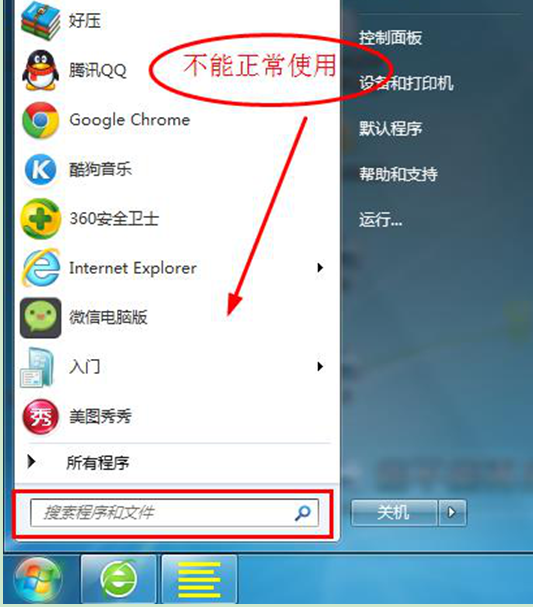
Win7 開始選單/檔案總管搜尋框輸入關鍵字無結果、轉圈無反應。透過重新註冊系統搜尋元件與修復登錄設定可恢復功能。
C:\Windows\infsrchasst.inf → 右鍵 → 「安裝」(可能提示插入 Win7 安裝光碟/ISO 掛載)。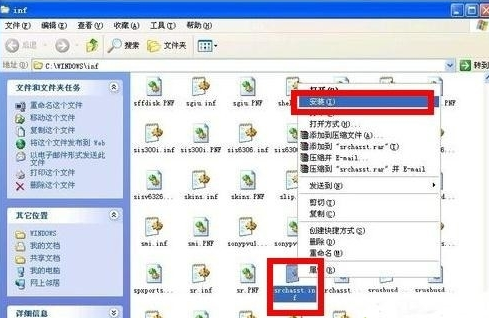
regedit。
HKEY_CURRENT_USER\Software\Microsoft\Windows\CurrentVersion\Explorer\CabinetStateUseSearchAsst → 數值資料:NO → 確定。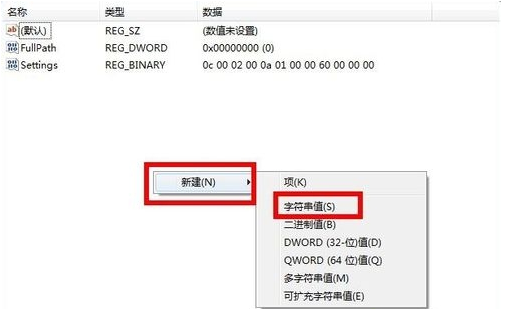
regsvr32 jscript.dll
regsvr32 vbscript.dll
regsvr32 mshtml.dll
regsvr32 /i shdocvw.dll
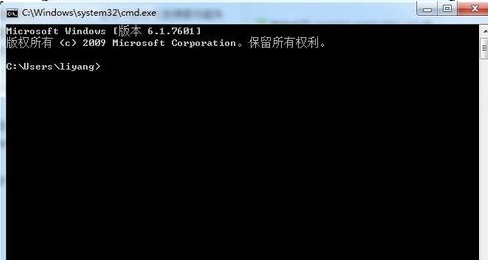
cd /d "%SystemRoot%\System32"
regsvr32 /u /s msxml3.dll
regsvr32 /s msxml3.dll
exit
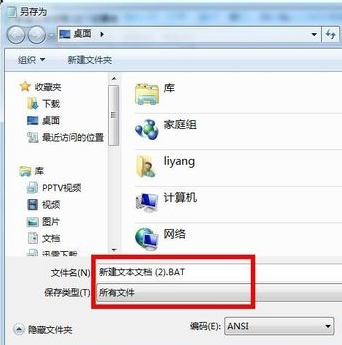
fix_msxml.bat → 右鍵「以系統管理員身分執行」。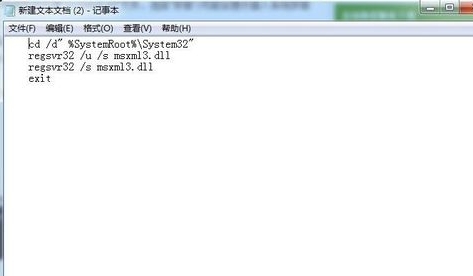
控制台 → 使用者帳戶 → 管理其他帳戶 → 建立新帳號(管理員) → 登入新帳號測試搜尋。若正常,舊帳號設定檔損毀,建議遷移資料至新帳號。
控制台 → 「索引選項」→ 「進階」→ 「索引設定」頁籤 → 「重建」 → 確定(需較長時間,完成後搜尋最精準)。