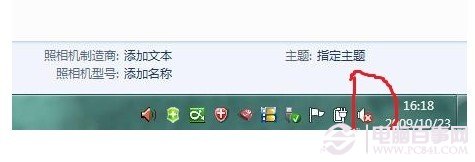
Windows 7 喇叭圖示出現紅叉、提示「音訊服務未執行」,無聲音輸出。提供四種由簡入繁的修復方案。
方案一:音量拉最大(偶發誤觸靜音)
點選工作列喇叭圖示,將音量滑桿拉至最大,取消靜音,部分情況即可恢復。
方案二:Windows Audio 服務帳戶切換重啟
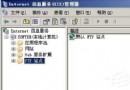
- 控制台 → 系統管理工具 → 服務。
- 找到 Windows Audio,右鍵 內容 → 登入 索引標籤。
- 選 本機系統帳戶 → 套用 → 再改回 這個帳戶 → 瀏覽選 Local Service → 套用 → 確定。
- 右鍵服務選 重新啟動。
方案三:服務管理員直接重啟 Windows Audio
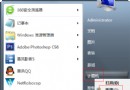
- 右鍵「電腦」 → 管理 → 服務與應用程式 → 服務。
- 找到 Windows Audio,右鍵 重新啟動。
方案四:更新聲卡驅動程式
裝置管理員 → 音效、視訊及遊戲控制器 → 右鍵聲卡 → 更新驅動程式,或至主機板/聲卡官網下載最新驅動安裝。
建議順序:方案三最簡單優先試 → 方案二 → 方案四 → 方案一。若皆無效,檢查 Windows Audio Endpoint Builder 服務是否啟動,或執行 sfc /scannow 修復系統檔案。