前言
許多購買筆電或組裝電腦時,廠商只劃分一個巨大的 C 槽,或是 D 槽空間閒置而 C 槽爆滿。Windows 7 內建「磁碟管理」工具即可在不重灌、不損毀資料的前提下,壓縮其他分區釋放未配置空間,再擴充至 C 槽。本文詳細說明完整操作流程。
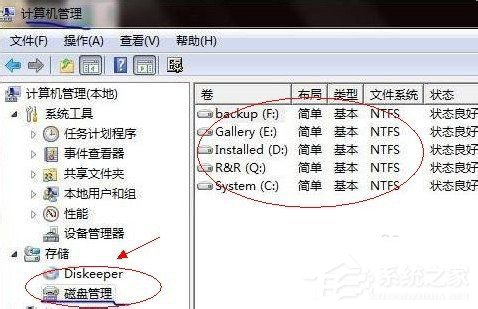
開啟磁碟管理
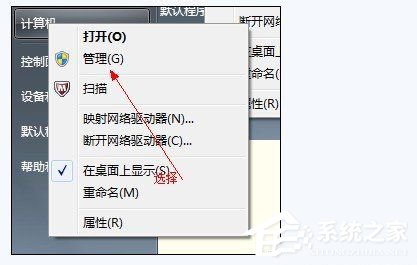
- 在「電腦」或「我的電腦」圖示上按右鍵 → 選擇「管理」。
- 左側選單點選「磁碟管理」,右側即顯示所有磁碟分區配置圖。
步驟一:壓縮分區釋放空間(以 D 槽為例)
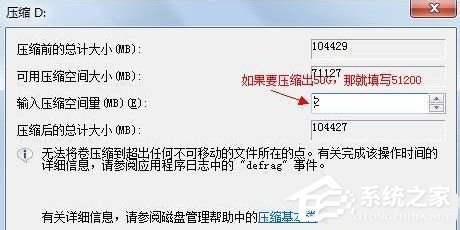
- 對欲壓縮的分區(如 D:)按右鍵 → 選擇「壓縮磁碟區」。
- 系統自動計算可壓縮空間,輸入欲釋放大小(單位 MB)。
例:想騰出 50 GB → 輸入 51200(50 × 1024)。
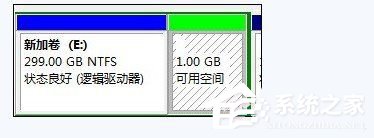
- 點選「壓縮」,完成後會出現綠色標示的「未配置」空間。
步驟二:擴充 C 槽合併未配置空間
重要前提:未配置空間必須緊鄰 C 槽右側(即 C 槽之後),否則「擴充磁碟區」選項會是灰色無法點選。若中間夾著復原分區或 E 槽,需先備份資料刪除中間分區,或使用第三方工具(如 DiskGenius、MiniTool Partition Wizard)移動分區。
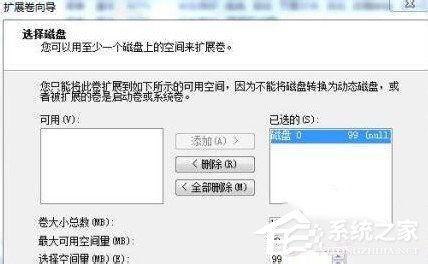
- 對 C 槽按右鍵 → 選擇「擴充磁碟區」。
- 啟動「擴充磁碟區精靈」,點選「下一步」。
- 選取可用的未配置空間 → 「下一步」 → 「完成」。
常見問題與替代方案
- 擴充磁碟區是灰色:未配置空間不在 C 槽右側。解法:備份資料 → 刪除中間分區 → 擴充 C 槽 → 重建分區;或使用第三方分區工具移動分區位置。
- 壓縮空間受限:檔案系統碎片、影子複製、頁面檔、休眠檔鎖定了磁碟尾端。解法:關閉系統還原、移動頁面檔、執行磁碟重組後再試;或用第三方工具強制移動檔案。
- 動態磁碟/ GPT 磁碟:內建工具支援有限,建議改用第三方工具。
操作前備份提醒
雖然壓縮/擴充通常不會損毀資料,但意外斷電、軟體錯誤仍可能導致分區表損壞。建議先備份重要資料至外接硬碟或雲端,再進行操作。